

Stampare le e-mail di Outlook

Con Microsoft Outlook, probabilmente il programma di posta elettronica più popolare al mondo, la stampa delle e-mail è possibile in vari modi. Ti mostriamo due approcci diversi e ti spieghiamo come impostare le icone di stampa rapida in Outlook 365 così da poter stampare le e-mail importanti in modo rapido e semplice. Imparerai anche a stampare i messaggi di posta elettronica tramite Outlook Web.
- Crea fiducia con un'e-mail che corrisponde al tuo dominio
- Dominio gratuito incluso per portare subito il tuo marchio online
- Lavora in modo più intelligente con il supporto di scrittura IA
Guida rapida: come stampare le e-mail da Outlook
- Apri l’e-mail su Outlook e premi [Ctrl] + [P].
- Seleziona la stampante nella finestra “Stampa”.
- Se necessario, modifica le impostazioni in “Opzioni di stampa”.
- Clicca sul pulsante rettangolare “Stampa” per avviare il processo di stampa.
Outlook è incluso anche in Microsoft 365 Business di IONOS.
Stampare le e-mail con il software Outlook installato
Queste istruzioni si applicano alle versioni di Outlook di Microsoft 365, nonché a Outlook 2021, Outlook 2019 e Outlook 2016. L’aspetto dell’interfaccia utente varia a seconda della versione e delle impostazioni di visualizzazione di Outlook. Tuttavia, il processo di stampa dei messaggi di posta elettronica di Outlook è sostanzialmente lo stesso.
Di seguito ti mostriamo due modi per stampare le e-mail se hai Outlook installato sul tuo computer.
Primo metodo: stampare le e-mail di Outlook con “File” e “Stampa”
Questo è il modo più comune per stampare le e-mail con Outlook installato sul tuo computer. Procedi in questo modo:
Primo passaggio: apri la cartella Posta in arrivo e clicca con il puntatore del mouse sull’e-mail che desideri stampare. L’e-mail apparirà quindi nella metà destra della finestra di Outlook, pronta per essere letta. Fai quindi clic sulla scheda ”File” in alto a sinistra. Se hai già aperto l’e-mail in una finestra separata, procedi allo stesso modo.
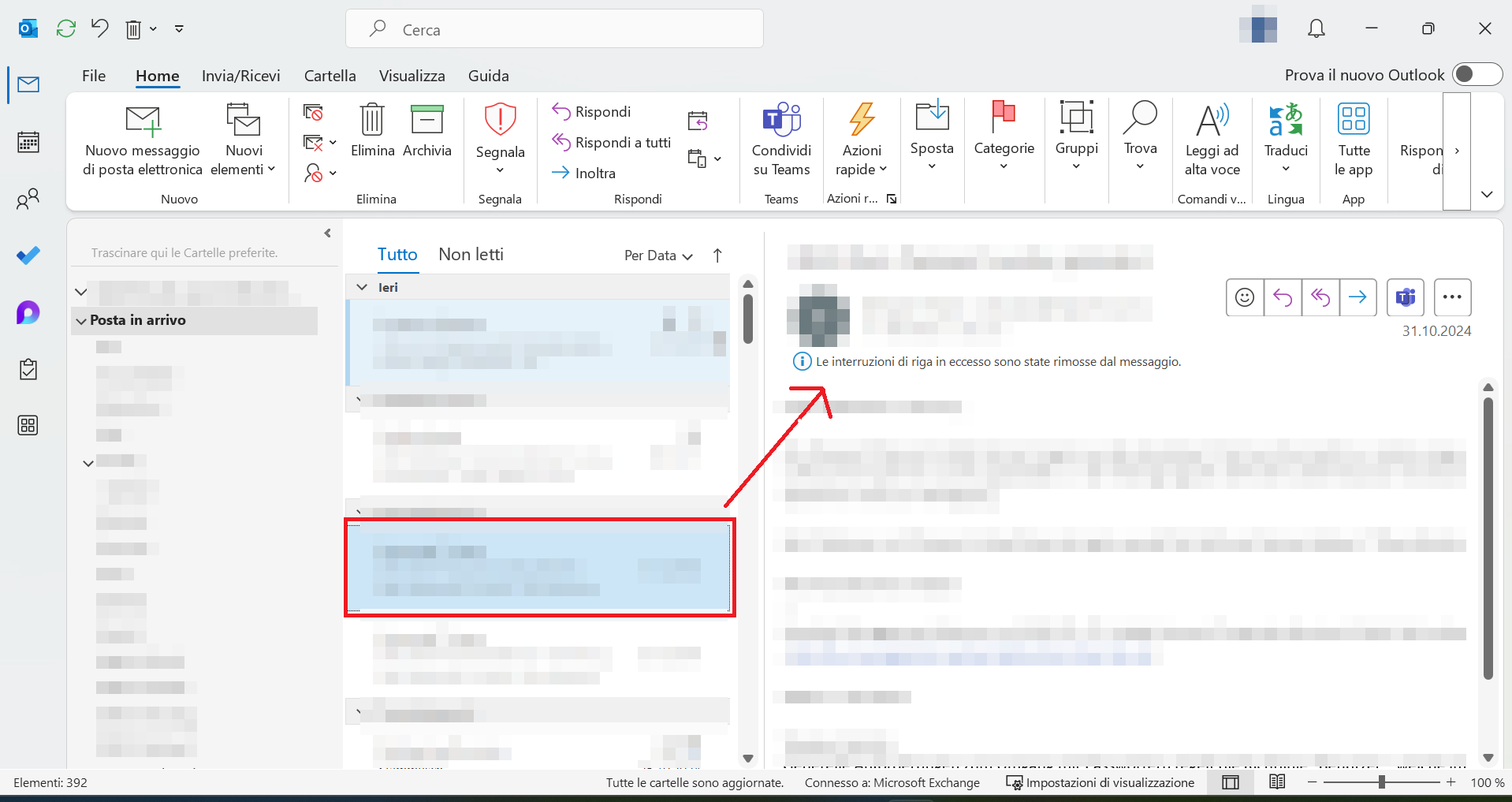
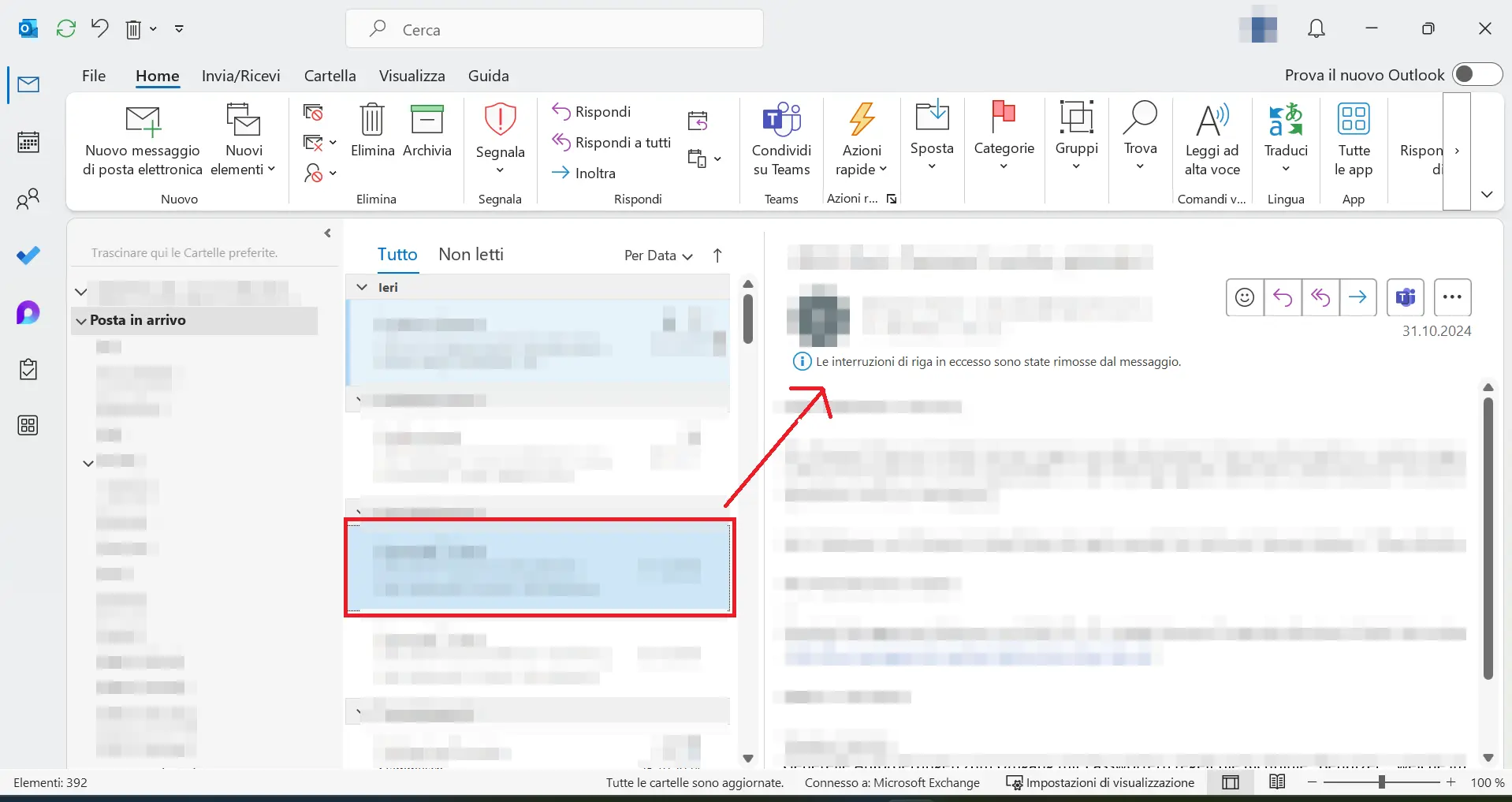
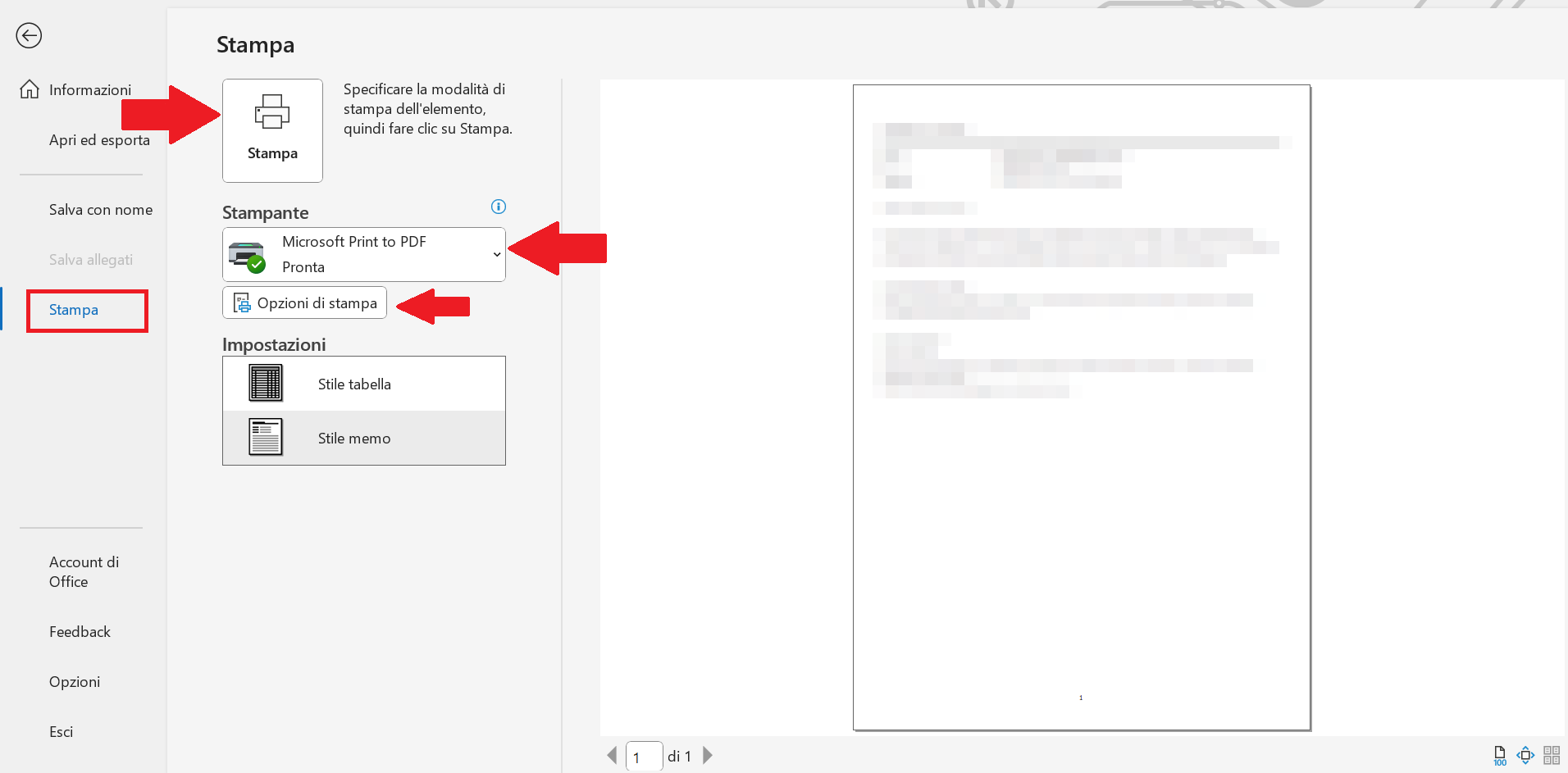
Secondo passaggio: dopo aver fatto clic con il mouse su “File” nell’angolo in alto a sinistra, arriverai alla finestra “Informazioni account” della versione corrente di Outlook. Fai clic su “Stampa” nella barra laterale sinistra. Ora si apre una nuova finestra. Sul lato destro dello schermo viene visualizzata un’anteprima di stampa. Per stamparla, clicca sul tasto rettangolare “Stampa”. Sotto questa icona è possibile preselezionare la stampante. Nelle sezioni “Opzioni di stampa” e Impostazioni è possibile applicare preliminarmente ulteriori impostazioni per la stampa dell’e-mail di Outlook.
Dopo aver cliccato su “Stampa”, la stampante dovrebbe rispondere al comando e stampare l’e-mail. In caso contrario, verifica che il dispositivo sia collegato, acceso e installato correttamente e che sia stata selezionata la stampante corretta.
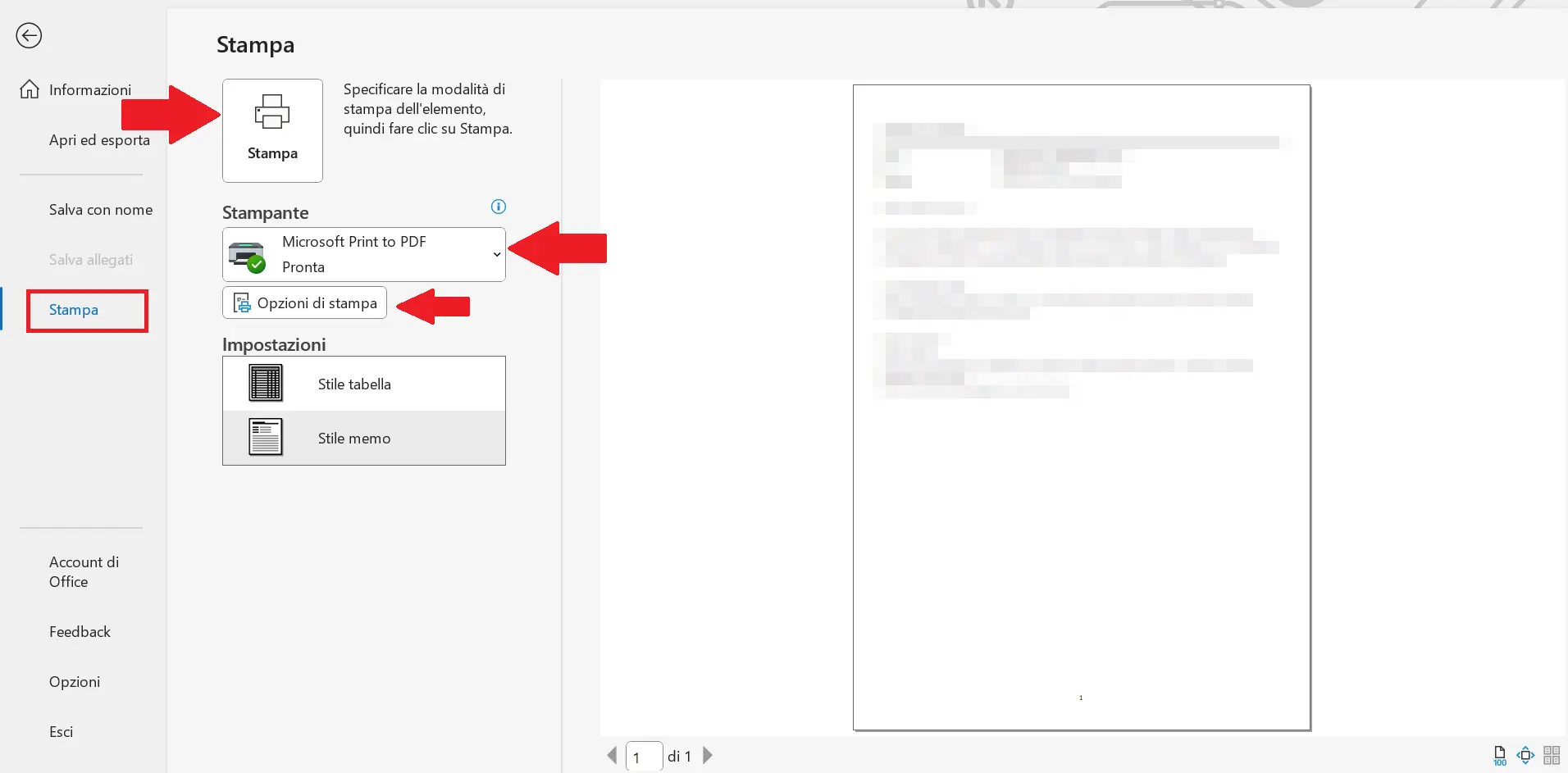
Se hai già aperto l’e-mail da stampare in una finestra separata (facendo doppio clic sull’e-mail), allora procedi in modo simile:
Primo passaggio: fai clic su “File” nell’angolo in alto a sinistra. Si aprirà una finestra (invece della finestra “Informazioni account”) con informazioni specifiche su questa e-mail.
Secondo passaggio: anche in questa finestra, c’è una barra laterale sinistra con il campo “Stampa” attraverso il quale giungerai alla finestra “Stampa”, dove puoi modificare come di consueto le impostazioni e iniziare il processo di stampa.
Terzo passaggio: proprio come sopra, tutto quello che devi fare è cliccare sulla casella rettangolare “Stampa” e la tua e-mail verrà stampata.
In Outlook puoi stampare non solo i messaggi di posta elettronica, ma anche gli allegati contenuti nei messaggi. A tale scopo, è necessario attivare la casella di controllo Stampa allegati in “Opzioni di stampa” nella finestra di dialogo che si apre prima della stampa. Se desideri stampare solo singoli allegati dell’e-mail, fai clic sull’allegato in questione e seleziona “Stampa immediata” dal menu.
Secondo metodo: stampare le e-mail di Outlook con la combinazione di tasti [Ctrl] + [P]
La stampa di un’e-mail di Outlook funziona ancora più direttamente con la combinazione di tasti [Ctrl] + [P]. Procedi nel modo seguente:
Primo passaggio: evidenzia l’e-mail corrispondente come descritto sopra o aprila in una finestra separata.
Secondo passaggio: premi contemporaneamente sulla tastiera [Ctrl] e [P]. Si aprirà quindi direttamente la finestra “Stampa”.
Terzo passaggio: puoi usare i campi di selezione per modificare le impostazioni di stampa, come indicato nel primo metodo. Fai clic sulla casella rettangolare “Stampa” per avviare il processo di stampa.
Nel “nuovo Microsoft Outlook”, la stampa dei messaggi di posta elettronica è stata notevolmente semplificata. Dopo aver selezionato l’e-mail da stampare, fai clic sull’icona della stampante nell’angolo superiore destro della barra dei menu. L’anteprima di stampa si aprirà in una nuova finestra. Clicca su “Stampa” per accedere alle relative impostazioni e stampare l’e-mail come di consueto.
Impostare le icone di stampa per stampare velocemente su Outlook
Se stampi spesso le e-mail da Outlook, vale la pena di aggiungere un pulsante nella barra di accesso rapida. Anche in questo caso ci sono due diversi modi tra cui scegliere.
Aggiungere un’icona “Stampa” alla barra degli strumenti blu
Il modo più semplice per aggiungere un’icona “Stampa” è aggiungere l’accesso rapido “Stampa” alla barra degli strumenti blu di Outlook in alto.
Primo passaggio: clicca sulla piccola icona “Personalizza barra di accesso rapido” nella parte superiore della barra degli strumenti blu nelle impostazioni di base di Outlook. Si aprirà un menu in cui selezionare la voce “Stampa”. Hai così aggiunto un’icona “Stampa” alla barra di accesso rapido di Outlook.
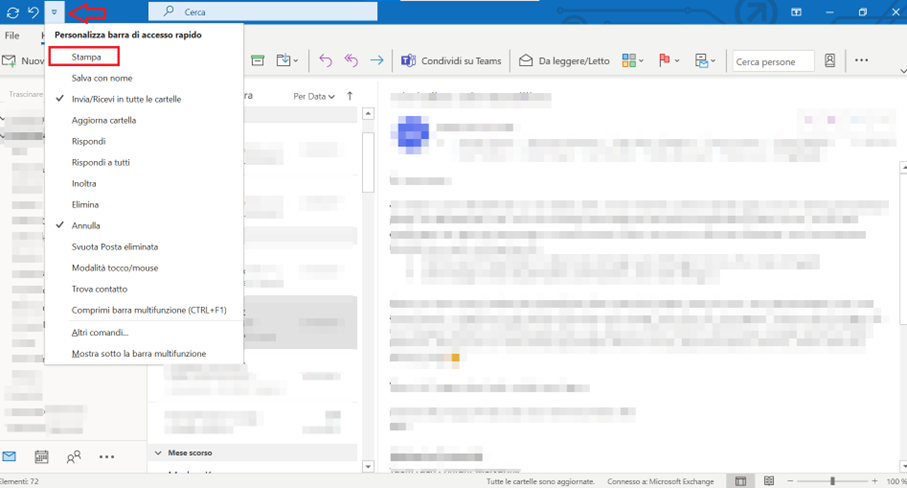
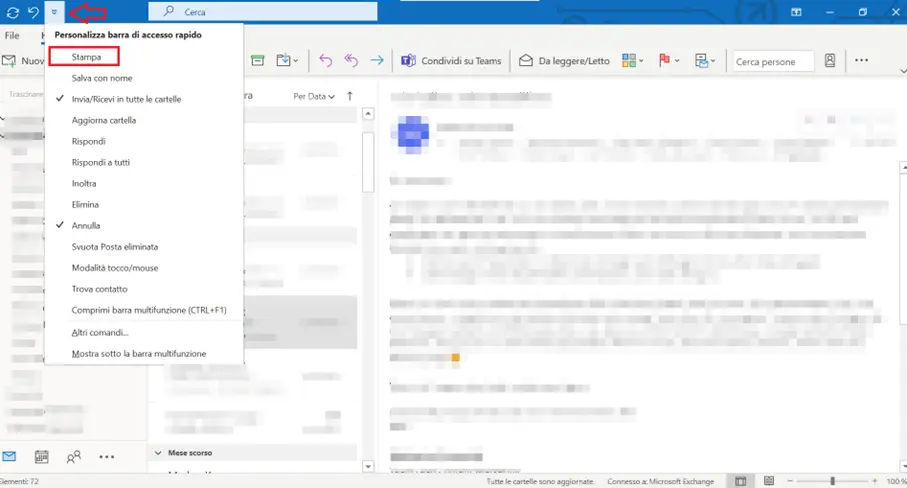
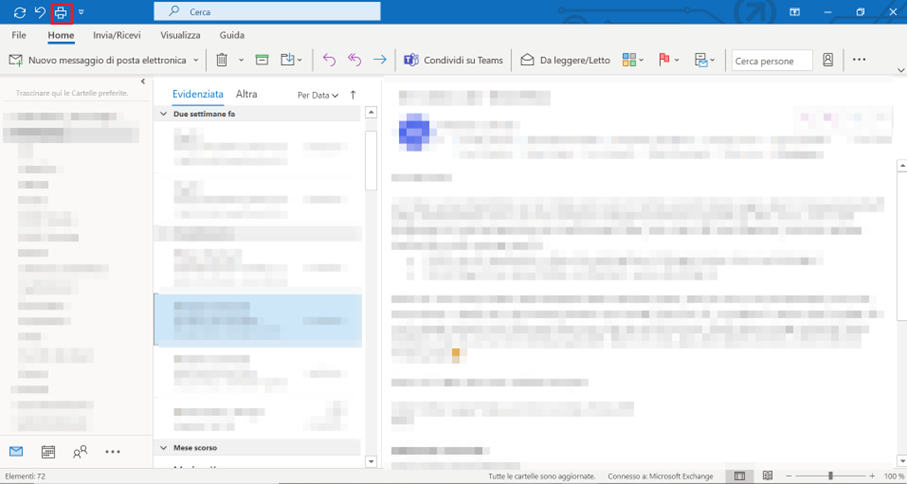
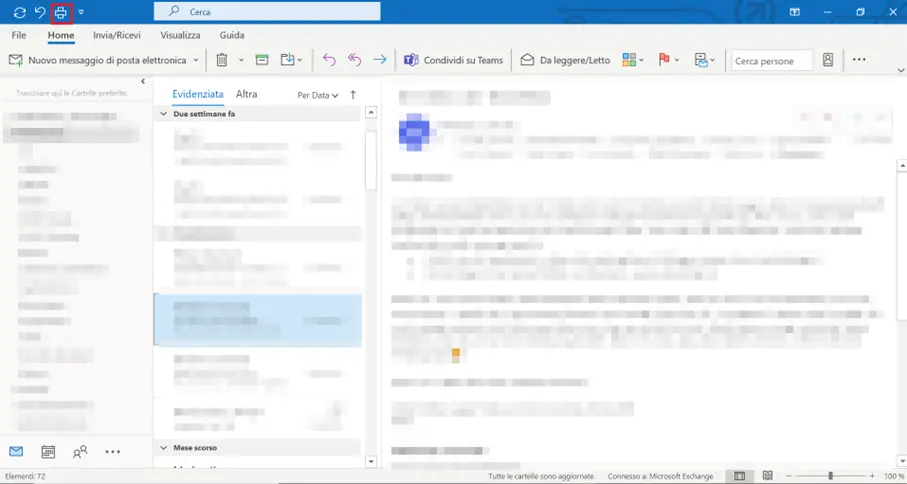
Secondo passaggio: la nuova icona “Stampa” si trova ora nella barra degli strumenti blu. Cliccando su di essa accedi direttamente alla finestra “Stampa”, dove è possibile applicare le impostazioni e avviare il processo di stampa. Affinché l’icona “Stampa” appaia anche per le e-mail che sono state aperte in una finestra separata, è necessario ripetere questo processo anche lì. In questo modo l’icona “Stampa” nella barra degli strumenti blu apparirà anche per tutte le altre e-mail aperte in una finestra separata.
Aggiungere il pulsante “Stampa” alla barra multifunzione di Outlook
Se preferisci avere il pulsante “Stampa” un po’ più grande nella barra multifunzione sotto la barra degli strumenti blu, ti basterà compiere alcuni passaggi. Tuttavia, le numerose funzioni potrebbero rendere la barra poco chiara. Procedi come segue:
Primo passaggio: fai clic con il tasto destro del mouse nella barra multifunzione in modo che appaia un menu a tendina. Clicca su “Personalizza barra multifunzione…” nel menu.
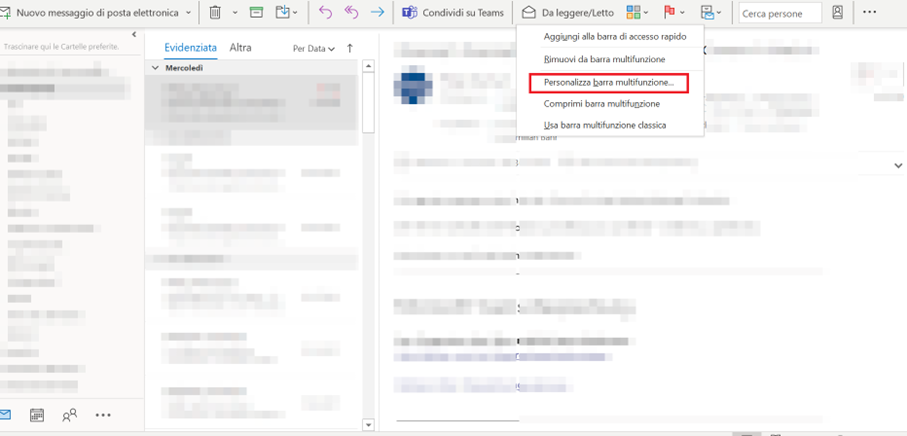
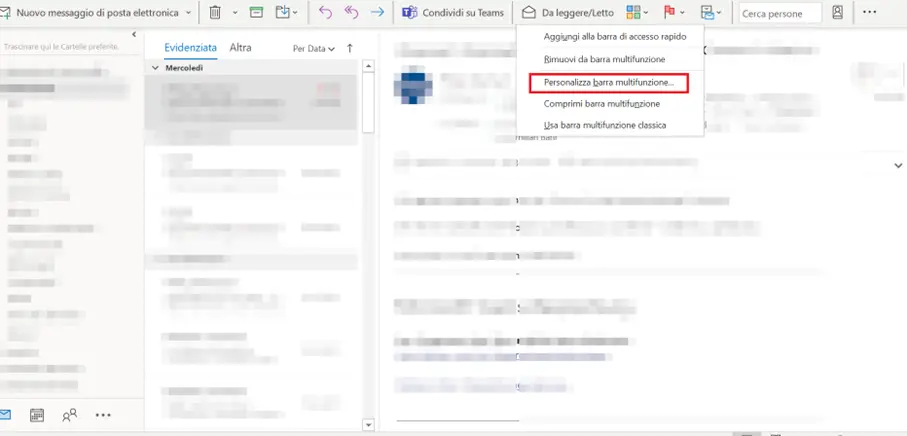
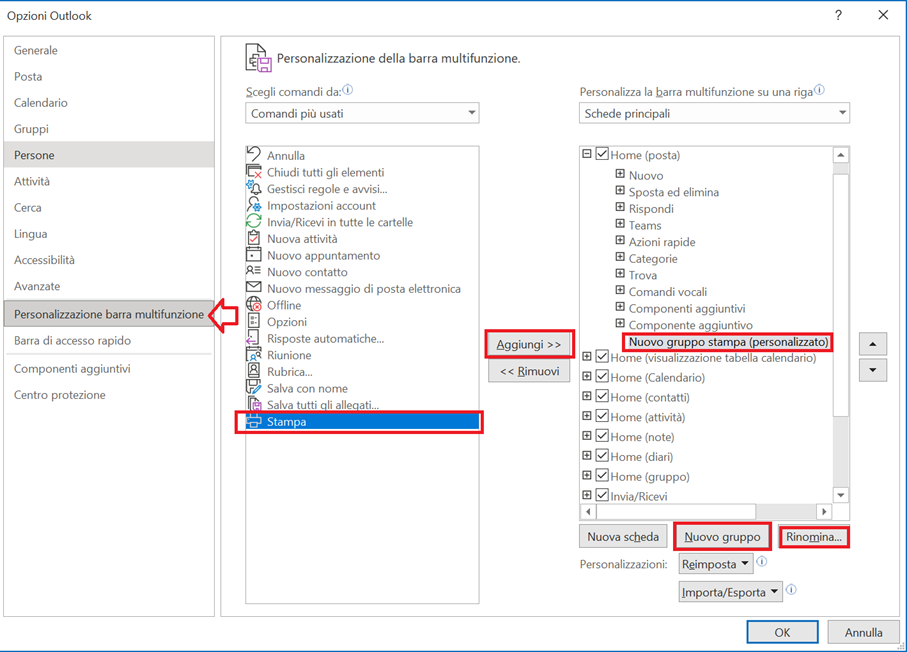
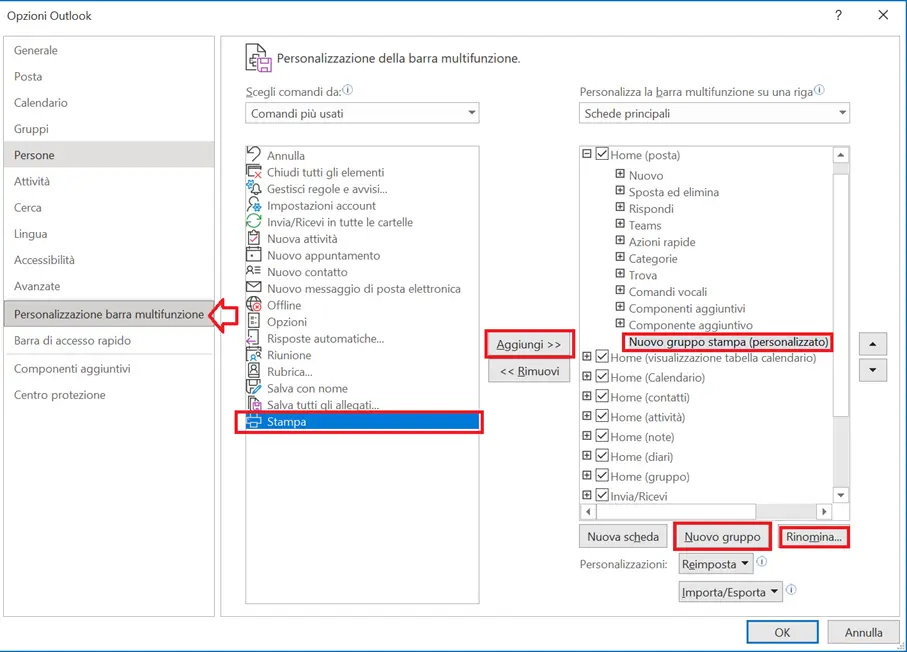
Secondo passaggio: dopo aver fatto clic su “Personalizza barra multifunzione…”, si aprirà la finestra “Opzioni Outlook” con il sottomenu corrispondente contenente due colonne. Qui, per prima cosa crea un nuovo gruppo cliccando sul pulsante “Nuovo gruppo” in basso a destra.
Terzo passaggio: nella colonna di destra apparirà ora la voce “Nuovo gruppo (personalizzato)”. Tenendo premuto il pulsante del mouse, puoi spostare la posizione di questo nuovo gruppo verso l’alto o verso il basso. Così determinerai dove vedrai il nuovo campo nella barra multifunzione.
Quarto passaggio: dopo aver evidenziato il nuovo gruppo con un clic del mouse, puoi anche cambiare il nome del gruppo. Per farlo, fai clic sul pulsante “Rinomina…” in basso a destra. Per semplicità, abbiamo dato a questo nuovo gruppo il nome “Nuovo gruppo stampa (personalizzato)”. Puoi anche semplicemente chiamarlo “Stampa”.
Quinto passaggio: fai clic di nuovo sul gruppo e poi seleziona la funzione “Stampa” a sinistra delle due colonne. Sia il nuovo gruppo che la funzione “Stampa” sono ora evidenziati rispettivamente in blu e in grigio. Ora clicca sulla casella “Aggiungi” tra le due colonne.
Il comando “Stampa” appare ora in cima alla barra multifunzione. La sua posizione dipende da dove hai posizionato il nuovo gruppo durante la configurazione. Facendo clic sull’icona “Stampa” accedi direttamente alla finestra “Stampa”, da cui è possibile avviare il processo di stampa.
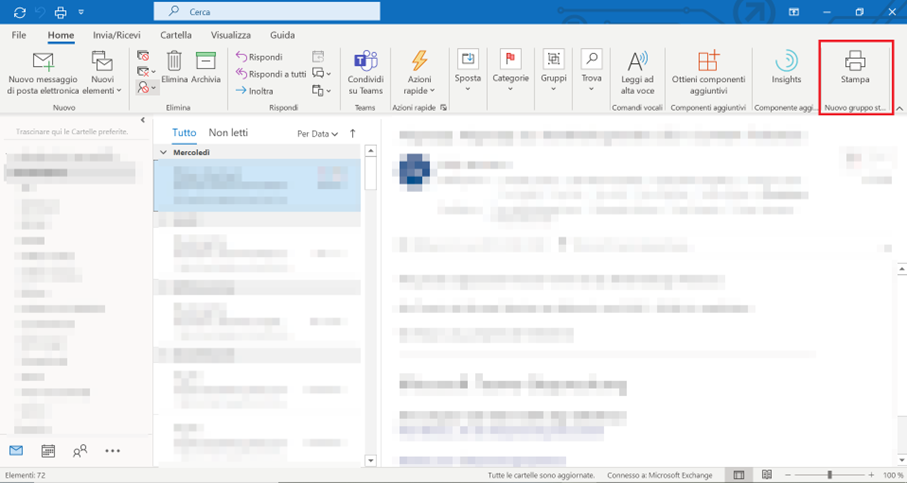
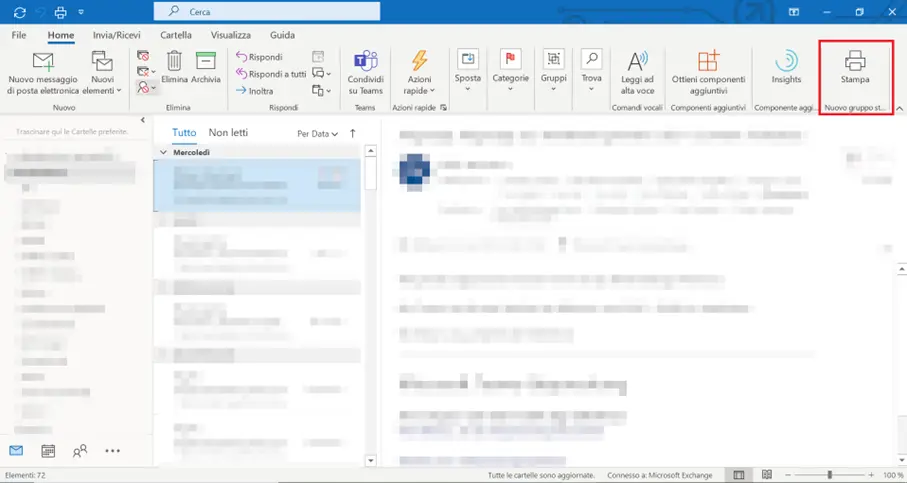
Per far apparire il comando “Stampa” anche se apri un’e-mail in una finestra separata, devi ripetere questo processo nella barra multifunzione anche nell’e-mail aperta singolarmente.
Stampare le e-mail di Outlook sul web
Se hai un account Microsoft, allora di solito hai accesso anche alla versione web di Outlook. Puoi utilizzarla andando sulla pagina outlook.com e facendo il login o registrandoti di conseguenza.
Stampare un messaggio di posta elettronica nella versione web di Outlook non è affatto difficile. Apri l’e-mail che desideri stampare e fai clic sull’icona della stampante nell’angolo in alto a destra.
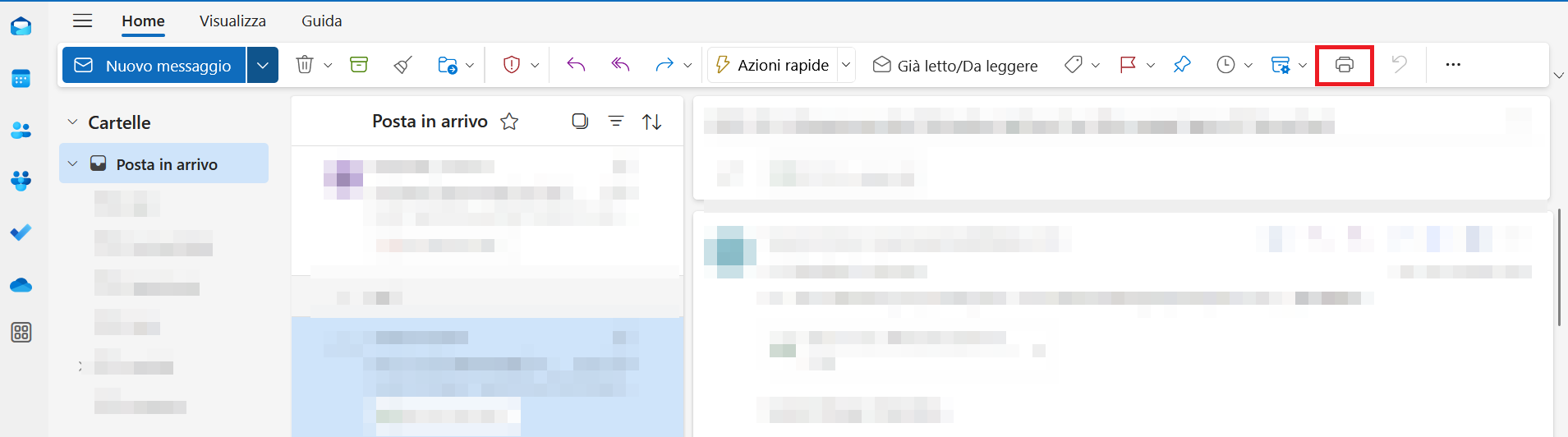
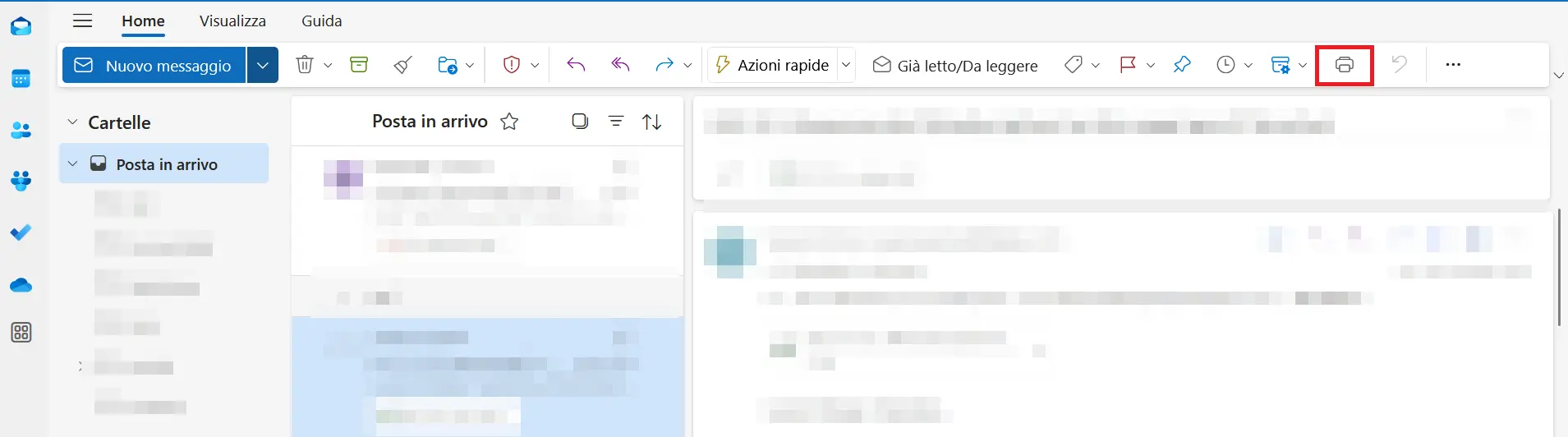
Dopo averlo fatto, la finestra si divide e vedrai di nuovo l’e-mail che desideri stampare sulla destra. Quindi fai clic su “Stampa” in alto.
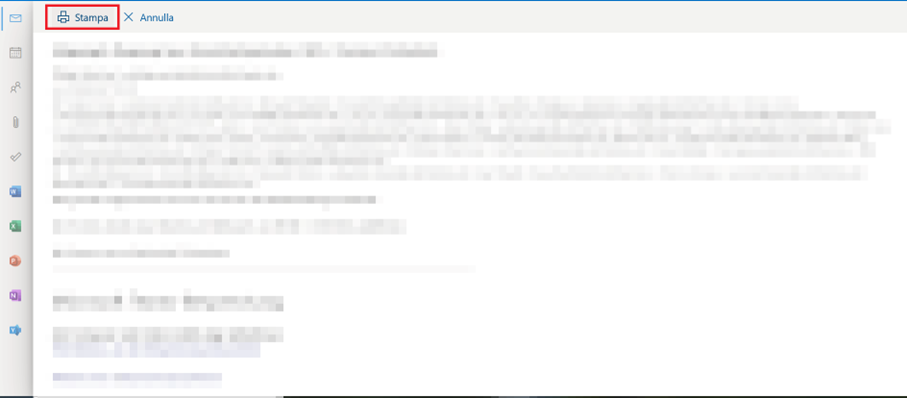
Successivamente, si apre una finestra separata con il titolo “Stampa”. Analogamente alle versioni di Outlook sul computer, puoi modificare alcune (poche) impostazioni prima di cliccare sul pulsante “Stampa” in basso per avviare il processo di stampa.
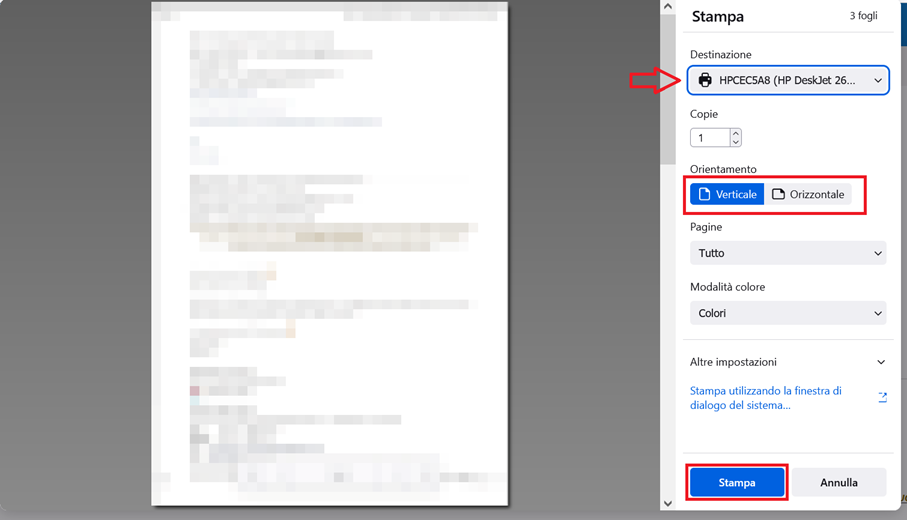
Ci sono altri modi per arrivare alla finestra “Stampa” nella versione web di Outlook, come l’uso della già citata combinazione di tasti [Ctrl] + [P] o il tasto destro del mouse. Tuttavia, in questi casi l’e-mail da stampare potrebbe non venire visualizzata completamente e, ad esempio, potrebbero mancare gli smiley di Outlook. Quindi, prima di iniziare il processo di stampa in questo modo, dovresti controllare attentamente l’anteprima di stampa dell’e-mail.
Le istruzioni per Outlook sul web valgono anche per il nuovo Outlook.
Microsoft Outlook sul desktop o sul web?
In passato, la versione web di Outlook veniva considerata come una soluzione provvisoria e leggera. Da quando c’è il “nuovo Outlook” la versione web tiene il passo con l’app. Ci sono numerose possibilità per adattare l’amministrazione delle e-mail esattamente alle tue esigenze, ad esempio per creare regole di Outlook, impostare una conferma di lettura in Outlook o archiviare e-mail su Outlook.
Con i pacchetti Microsoft 365 di IONOS le imprese hanno a disposizione tutta la suite Office comprensiva di Microsoft Exchange per gestire la posta elettronica. Invece, per mettere in sicurezza i tuoi dati online, MyDefender risulta un’opzione valida.
Hai un budget molto limitato? In questo caso, puoi anche ricorrere a una delle alternative gratuite a Outlook.
- Configurazione semplicissima e possibilità di salvare immediatamente i file
- I tuoi dati sono disponibili ovunque e su tutti i dispositivi
- Conformità al 100% al GDPR in data center situati in Europa