

RICERCA di Excel: tutto quello che c’è da sapere sulla funzione RICERCA di Excel

Cercare all’interno di un documento utilizzando il comando di ricerca è una delle scorciatoie di Excel basilari. Come alternativa alla famosa combinazione [CTRL] + [F], Excel offre la funzione RICERCA, che consente di scandagliare una tabella Excel attiva alla ricerca di un’informazione o di un valore.
Utilizzare correttamente RICERCA di Excel
Chi lavora con tabelle di grandi dimensioni incontra spesso difficoltà a individuare singole parole e/o estratti di testo e formule; senza contare che gli errori di battitura e di codifica sono difficili da localizzare. Come nelle alternative gratuite a Excel o sul browser, esiste la funzione di ricerca standard, richiamabile con [Ctrl] + [F]. Se, tuttavia, si vuole cercare solo all’interno di un determinato intervallo di celle o di un passaggio di testo, la combinazione di tasti non è la soluzione ideale.
Ottieni la posta elettronica Exchange e tutte le ultime versioni delle tue applicazioni preferite su tutti i tuoi dispositivi.
La normale funzione di ricerca o la funzione Trova e sostituisci mostrano infatti rapidamente i propri limiti: se, ad esempio, si vuole sostituire “e” con “o”, viene modificato anche “ore” che diventa “oro”. Nel caso di documenti lunghi o righe di codice, la ricerca degli errori diventa pertanto difficile.
La funzione RICERCA di Excel è rilevante nell’ambito dell’analisi dei testi per finalità statistiche, se ad esempio desideri sapere in quale punto del testo compare una lettera o una parola, una sequenza di caratteri o un numero. La funzione RICERCA di Excel è infatti utile soprattutto per creare e analizzare contenuti.
La funzione RICERCA di Excel nella pratica
La funzione RICERCA di Excel è strutturata in modo molto semplice. Richiede due argomenti: che cosa si cerca? E dove si cerca (il testo o un intervallo)? La sintassi è la seguente:
=RICERCA(testo;stringa)Le funzioni RICERCA e CERCA.B hanno anche, ad esempio, una sintassi simile a TROVA in Excel o TROVA.B. La differenza sta nel fatto che RICERCA di Excel tiene conto anche delle lettere maiuscole e minuscole.
Inoltre, è possibile specificare a partire da quale carattere o da quale punto deve essere eseguita la query di ricerca:
=RICERCA(testo;stringa;[inizio])I possibili parametri sono i seguenti:
- Testo da cercare: testo, numero o sequenza di parole da cercare
- Stringa: intervallo di ricerca, cella o intervallo di celle
- Inizio: questo valore è opzionale e definisce il carattere all’interno del testo a partire dal quale deve essere eseguita la ricerca nell’intervallo stringa. Se non viene indicato alcun argomento, la ricerca viene eseguita partendo dall’inizio del testo.
Il risultato indica in quale punto inizia il testo da cercare. In presenza di più istanze, la funzione RICERCA di Excel deve essere nidificata.
RICERCA di Excel: esempi di utilizzo
I seguenti esempi mostrano come si presenta la funzione RICERCA di Excel nella pratica.
Gli esempi di applicazione qui illustrati possono essere utilizzati in Microsoft 365 e nelle versioni di Excel 2021, 2019 e 2016.
=RICERCA("e";A2;6)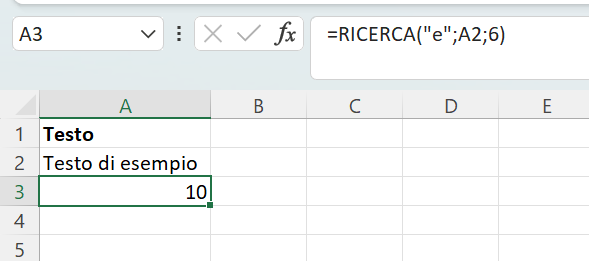
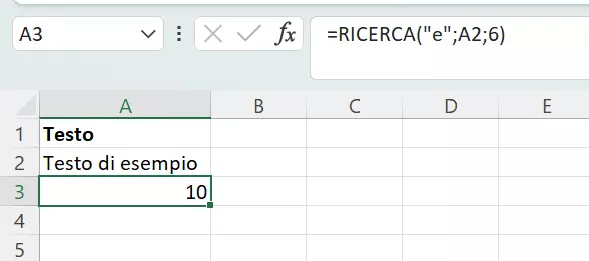
In questo esempio si vuole cercare la posizione della prima “e” nella sequenza di caratteri nella cella A2, a partire dalla sesta posizione. Il risultato è “10” poiché, partendo dalla posizione 6, la prima “e” compare nella posizione 10. In questo modo è possibile eseguire analisi testuali.
=RICERCA(A1;A2)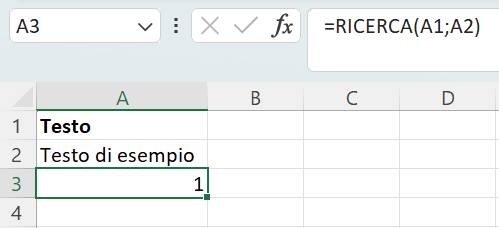
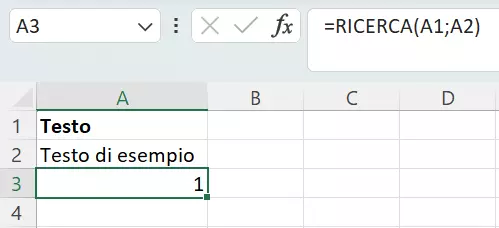
La posizione della sequenza di caratteri “Testo” indicata nella cella A1 in “Testo di esempio” è situata alla posizione 1. Non viene fatta distinzione tra caratteri maiuscoli e minuscoli.
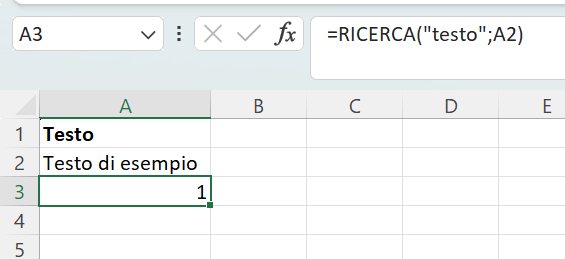
Il principio è lo stesso anche nel caso in cui si voglia cercare un testo scritto per esteso. Questo permette ad esempio di individuare eventuali termini scritti in modo errato all’interno di una banca dati.
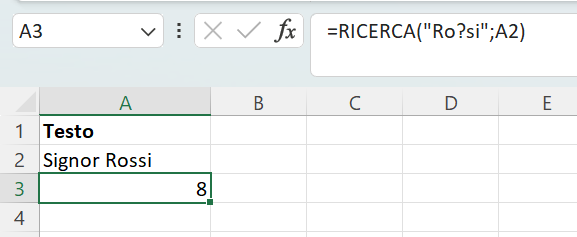
Contrariamente alla funzione TROVA, con RICERCA di Excel è possibile utilizzare anche il carattere jolly “?”. Quest’ultimo è utile per individuare varianti di scrittura diverse. Questo permette di ovviare al messaggio di errore #VALORE!, nel caso in cui il valore cercato non corrisponda alla variante di scrittura presente nella cella in cui viene eseguita la ricerca.
RIMPIAZZA e TROVA: prime nidificazioni
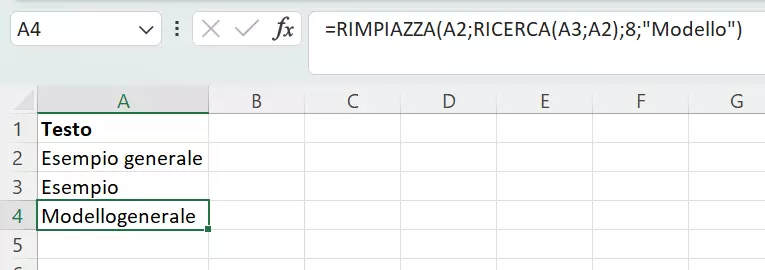
Ricorrendo a una semplice nidificazione con la funzione RIMPIAZZA, la funzione RICERCA di Excel permette di sostituire i termini. Nell’esempio seguente, il termine “Esempio” viene sostituito con il termine “Modello”.
=RIMPIAZZA(A2;RICERCA(A3;A2);8;"Modello")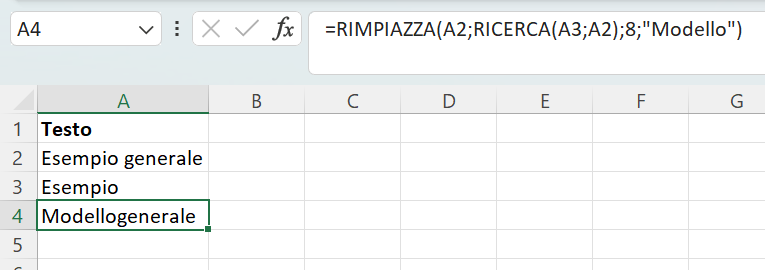
Chi vuole sfruttare correttamente il potenziale di questa formula, può sperimentare applicazioni più complesse, ad esempio accorciare o allungare serie di numeri o contenuti codificati.
=STRINGA.ESTRAI(A2;RICERCA("-";A2;RICERCA("-";A2;RICERCA("-";A2)+1))+1; RICERCA("-";A2;RICERCA("-";A2;RICERCA("-";A2)+1)+1)-RICERCA("-";A2;RICERCA("-";A2;RICERCA("-";A2)-1))-3)

Funzione RICERCA di Excel: conclusione
A un primo sguardo, la funzione RICERCA di Excel può apparire complicata. Tuttavia, si rivela molto utile soprattutto quando è necessario pulire o uniformare una banca dati. La funzione RICERCA può essere combinata con la funzione TROVA. In questo caso è necessario soltanto ricordare che
- il carattere jolly “?” funziona solo con il comando RICERCA e
- la distinzione tra maiuscole e minuscole è possibile solo nella funzione TROVA.
Oltre a RICERCA, in Excel è disponibile anche la formula CERCA.B. Le due funzioni hanno la medesima struttura, l’unica differenza sta nei caratteri che possono essere letti. RICERCA di Excel contiene anche l’alfabeto latino. Per i caratteri asiatici in cinese, giapponese e coreano è necessario utilizzare la funzione CERCA.B, perché cambia la modalità di conteggio dei caratteri.
Ottieni la posta elettronica Exchange e tutte le ultime versioni delle tue applicazioni preferite su tutti i tuoi dispositivi.
Per scoprirne di più sulle più comuni funzioni di Excel, consulta i nostri articoli su Excel nella Digital Guide: