

Creare un sito web con Joomla: una guida per realizzare il tuo sito

Chi vorrebbe avere un progetto web professionale, che sia altamente flessibile e che sia sempre scalabile, deve puntare su un sistema di gestione dei contenuti come Joomla. In questo articolo ti spiegheremo quali sono le premesse necessarie per l’utilizzo di questa applicazione open source e come creare un proprio sito web con Joomla.
- Disponibilità garantita al 99,99%
- Dominio, SSL ed e-mail inclusi
- Assistenza 24/7 in lingua italiana
Cos’è Joomla?
Joomla è un sistema di gestione dei contenuti lanciato nel 2005 caratterizzato in modo particolare dalla sua elevata facilità d’uso. Quindi dopo una breve fase di apprendimento e con competenze di base è possibile utilizzare il software. Già dopo un breve periodo di ambientamento si può partire con la creazione del proprio sito con Joomla. Il CMS è protetto da licenza GNU GPL ed è scritto in linguaggio script PHP.
Per il salvataggio dei dati, Joomla utilizza per impostazione predefinita il sistema di gestione per database relazionali MySQL. Visto che questa applicazione è da anni tra le soluzioni open source preferite per la gestione dei siti internet, ci sono migliaia di estensioni per il front end e il back end, per lo più sviluppate da una community molto attiva.
Joomla è adatto come soluzione CMS per progetti web dinamici di varie dimensioni. Con l’impiego di VirtueMart come componente shop è possibile anche la creazione e la gestione di un negozio online basato su Joomla.
Joomla: guida alla configurazione e all’installazione
Prima di poter realizzare un sito internet con Joomla, è necessario creare le premesse adeguate: il primo passo è quello di scegliere un ambiente hosting adeguato, in cui salvare sia Joomla che poi i dati del progetto web. Per prima cosa quindi decidi se desideri ospitare il CMS e le tue applicazioni web su un server personale o su un server di un provider di hosting. In seguito, dovrai pensare all’indirizzo del tuo sito e registrare il dominio preferito.
Con strumenti di verifica per i domini, come quello di IONOS, puoi controllare se l’indirizzo desiderato è ancora disponibile.
Primo passaggio: installazione e configurazione di server web e database
Non appena avrai sistemato l’hosting ed effettuato la registrazione del dominio, potrai dedicarti alle componenti software necessarie per il funzionamento del sistema di gestione dei contenuti.
Avrai bisogno da un lato di un server web che supporti il PHP (deve anch’esso essere installato sul server) e che possa essere gestito via FTP. A tal fine si consiglia di configurare un server web Apache.
Dall’altro ti servirà il sistema di gestione del database in cui Joomla possa salvare i dati del sito web che hai creato. Visto che MySQL è una soluzione straordinaria a tal fine, si consiglia di scaricare i file di installazione dell’applicazione Oracle dal sito di MySQL. Si può scegliere tra la “MySQL Enterprise Edition”, per fini commerciali e a pagamento, e la “MySQL Community Edition”, variante gratuita e open source.
Se sul tuo server utilizzi una distribuzione Linux come sistema operativo, solitamente puoi anche installare la banca dati MySQL direttamente tramite la gestione del pacchetto.


Secondo passaggio: download e installazione dell’ultima versione di Joomla
Una volta attivati server web e banca dati, apri il sito Joomla e scarica i file d’installazione dell’ultima versione del sistema di gestione dei contenuti:
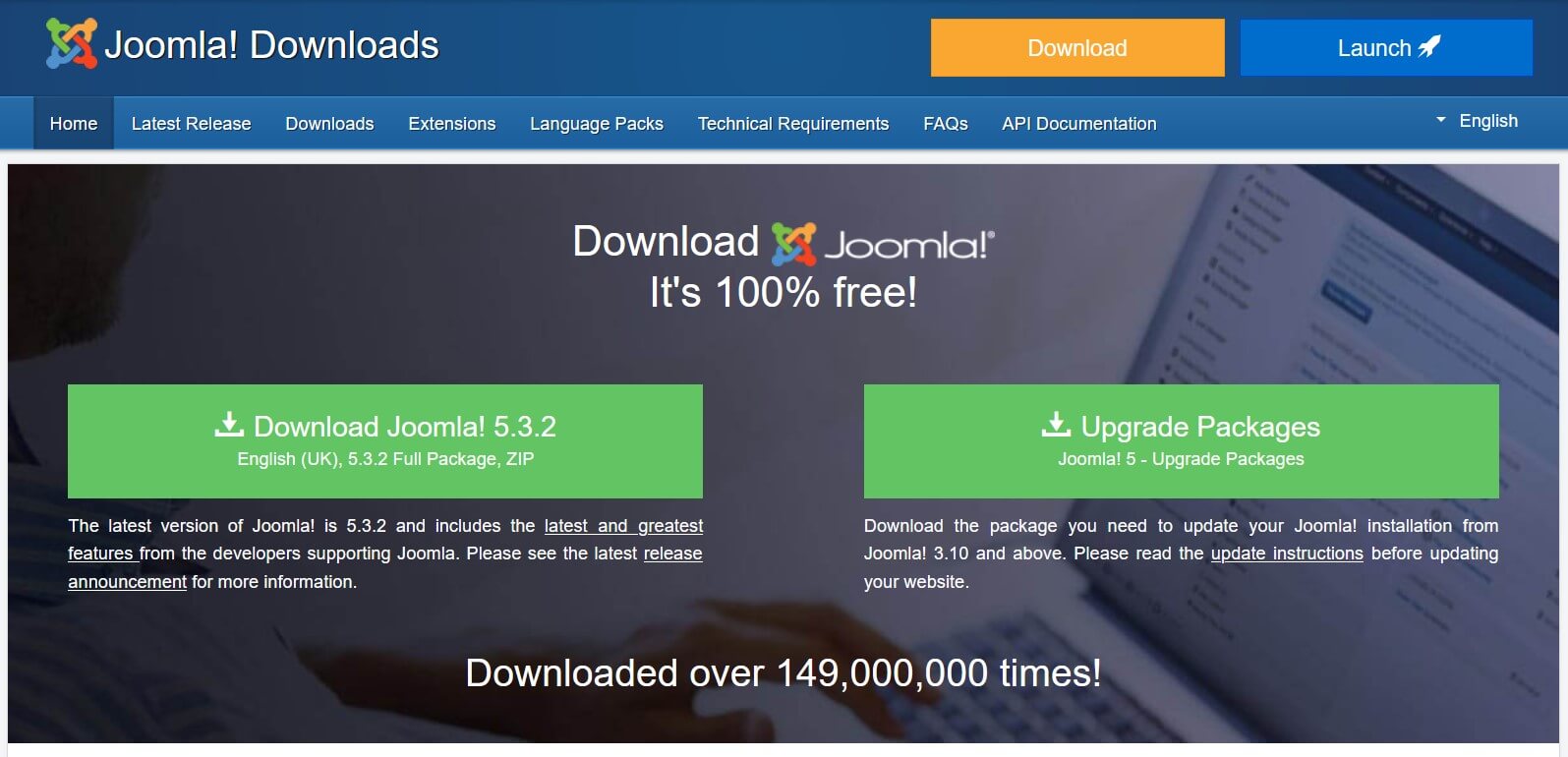
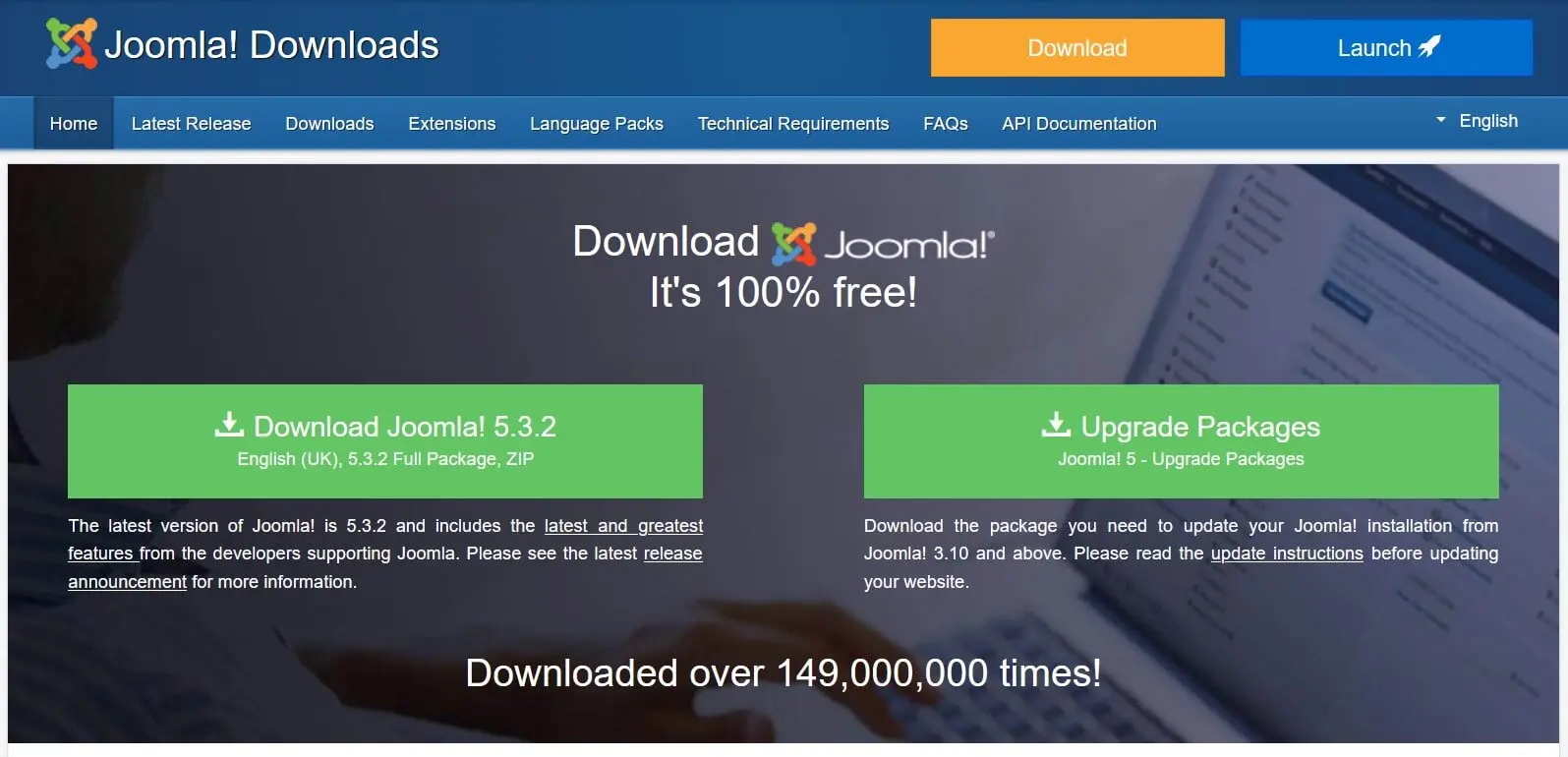
Il file che scaricherai è un file di archivio che potrai estrarre in locale, prima di spostarlo con un client FTP come FileZilla sul server web, o alternativamente in seguito al caricamento FTP. È importante che i file di programma Joomla contenuti, dopo essere stati estratti, si trovino nella directory root pubblica, che solitamente si chiama public\_html o in alcuni casi htdocs.
Per procedere poi con l’installazione di Joomla, richiama il web installer tramite il browser che preferisci indicando il tuo dominio o la cartella di archiviazione locale (http://localhost/percorso-cartella-joomla) di Joomla. In seguito, Joomla invita alla selezione di alcune impostazioni di base, iniziando con la scelta della lingua. Il CMS però dovrebbe avere già scelto automaticamente la versione linguistica adeguata, facendo riferimento alla lingua selezionata per il browser. Successivamente vanno compilati i seguenti campi:
- Nome del sito web: qui dovrai indicare il nome del tuo sito Joomla, anche se poi potrai modificare in qualsiasi momento il nome nella configurazione generale.
- Nome utente: per impostazione predefinita il CMS utilizza per il super utente il nome “admin”, che qui potrai modificare.
- Password: definisci una password sicura per l’accesso amministratore e ricordati che questo account utente dispone del più ampio accesso al front end e al back end.
- E-mail: Joomla richiede l’inserimento di un indirizzo e-mail valido, che sia collegato all’account amministratore. Questo sarà necessario, ad esempio, se desideri modificare la password.
Una volta completata la pagina di configurazione, segue nel prossimo passaggio il menu di configurazione della banca dati. Inserisci anche qui le informazioni richieste su tipo di banca dati, nome del server e login e clicca infine nuovamente sul tasto di installazione.
Se desideri che Joomla sia ospitato su un provider, è possibile che questo offra un aiuto per l’installazione del sistema di gestione dei contenuti (incluso server web e banca dati). IONOS consente ad esempio un’installazione con 1 clic rapida e gratuita di Joomla e altri CMS, come WordPress o TYPO3 tramite il Cloud Panel nell’area cliente.
Creare un sito web con Joomla: tutorial per iniziare
Essendo un classico CMS, Joomla offre diversi livelli per l’elaborazione di contenuti per siti web: il front end, in cui è possibile editare i contenuti direttamente sulle rispettive pagine e il sottostante back end, in cui fissare le basi per funzionalità, design e gestione del progetto web. Se desideri creare il tuo sito web con Joomla dovrai partire dal back end. In questo tutorial per chi è agli inizi scoprirai anche quali questioni amministrative vanno inizialmente sistemate e come creare semplici pagine Joomla e riempirle con dei contenuti.
Primo passaggio: effettuare il login nel back end di Joomla
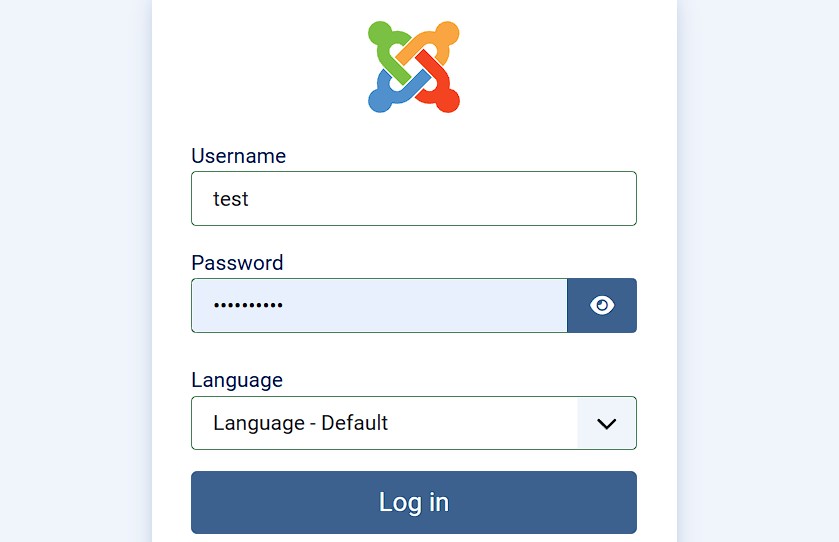
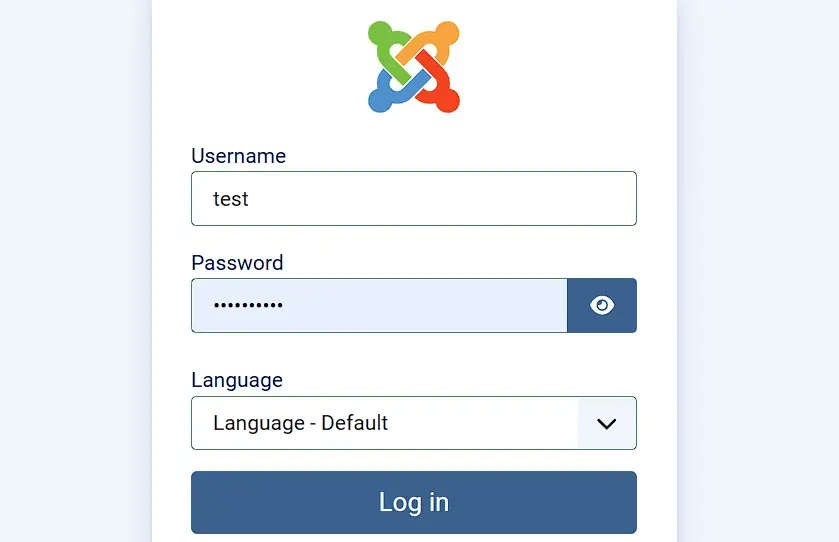
È possibile lavorare nel back end (e anche nel front end) in modo molto comodo tramite un browser a tua scelta. Dopo aver collegato con Joomla il dominio desiderato basterà solamente digitare l’indirizzo http://www.nome-del-sito.it/administrator nella barra del browser per richiamare la finestra di accesso al back end. Nel farlo non dimenticarti di sostituire l’indirizzo esempio qui indicato nome-del-sito.it con l’indirizzo del dominio del tuo futuro sito internet. Nella pagina di login che si presenterà, inserisci i dati amministratore indicati durante l’installazione prima di effettuare l’accesso tramite il pulsante del login.
Secondo passaggio: menu di configurazione Joomla: come modificare le impostazioni generali di Joomla
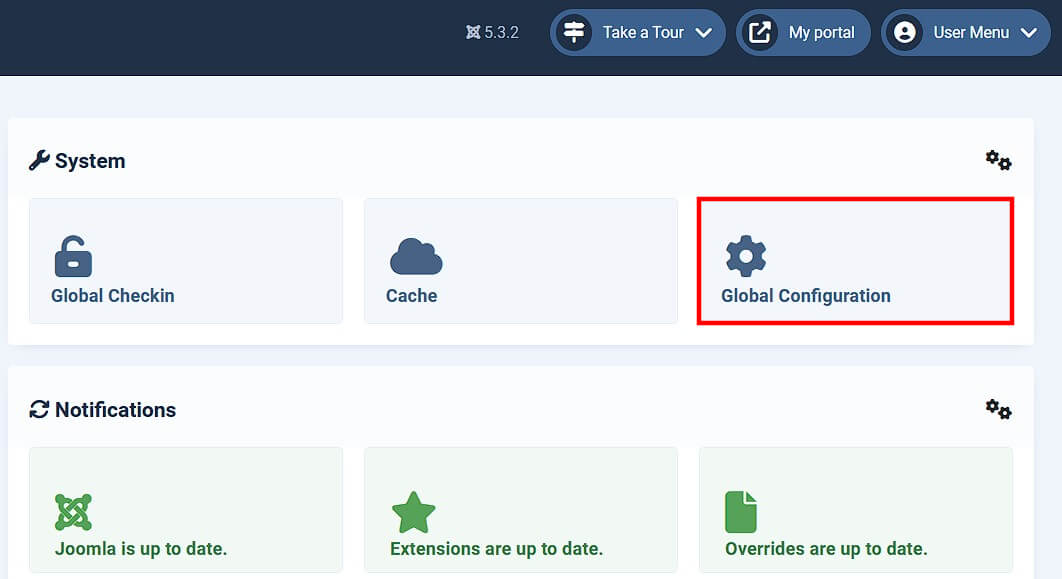
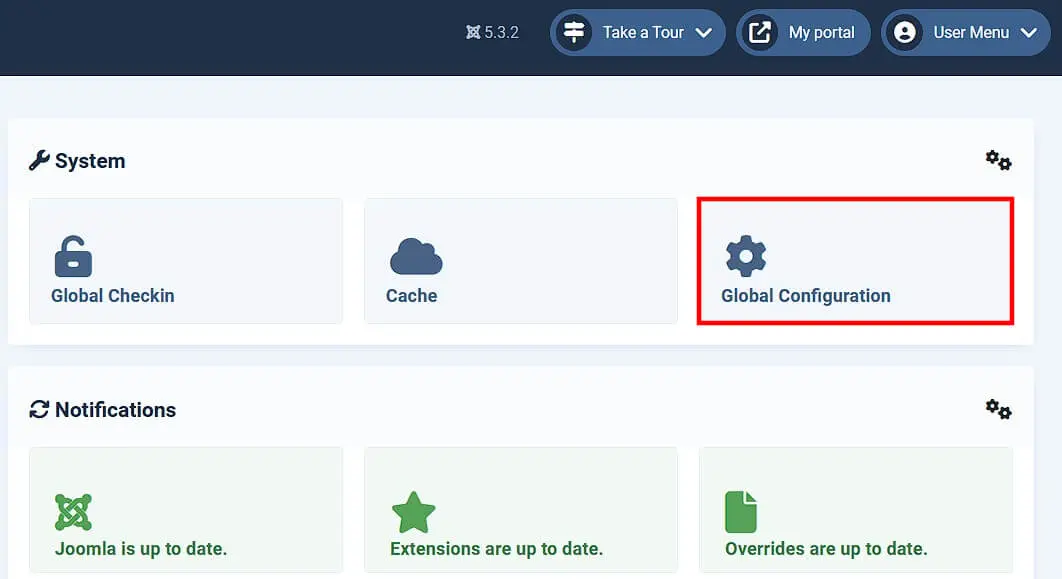
Dopo avere effettuato il login entrerai nella dashboard di Joomla, che ti consente di avere accesso a una panoramica dei dati principali del tuo sito web e delle attività nel sistema di gestione dei contenuti. Così da una parte potrai visualizzare le versioni di sistema operativo, PHP e banca dati da te utilizzati, oppure quanti visitatori e quante visitatrici stanno visualizzando il tuo sito in quel momento. Dall’altra parte noti quali account utente hanno effettuato il login nel back end e nel front end e quali sono le ultime modifiche apportate al sito. Tramite la dashboard avrai inoltre accesso al menu delle opzioni del CMS in cui potrai adattare le impostazioni principali del tuo sito Joomla. Per aprirlo clicca sul tasto “Configurazione”:
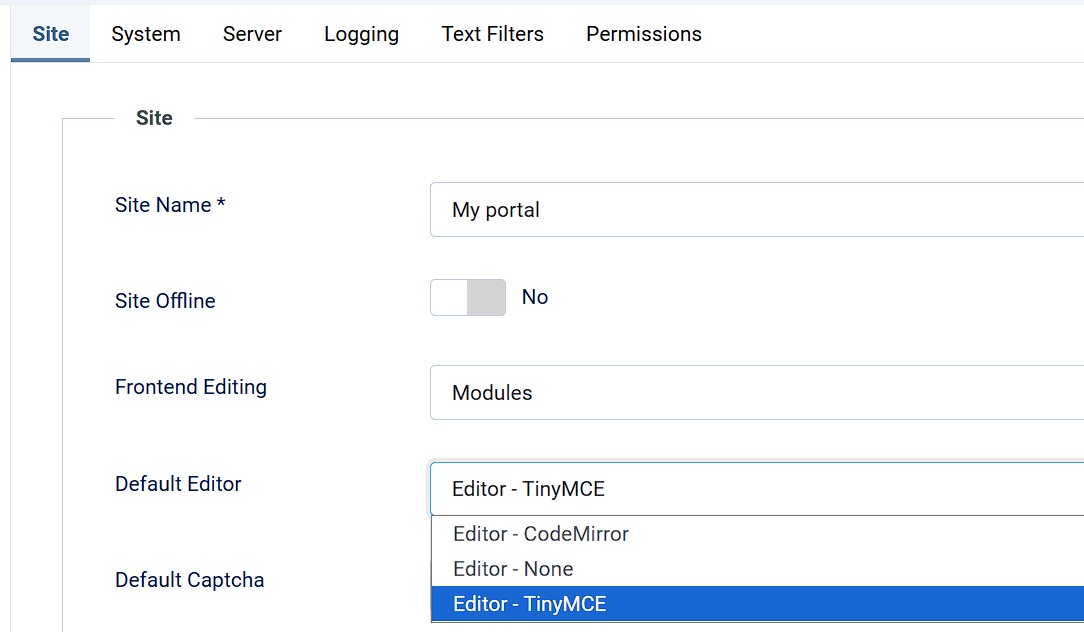
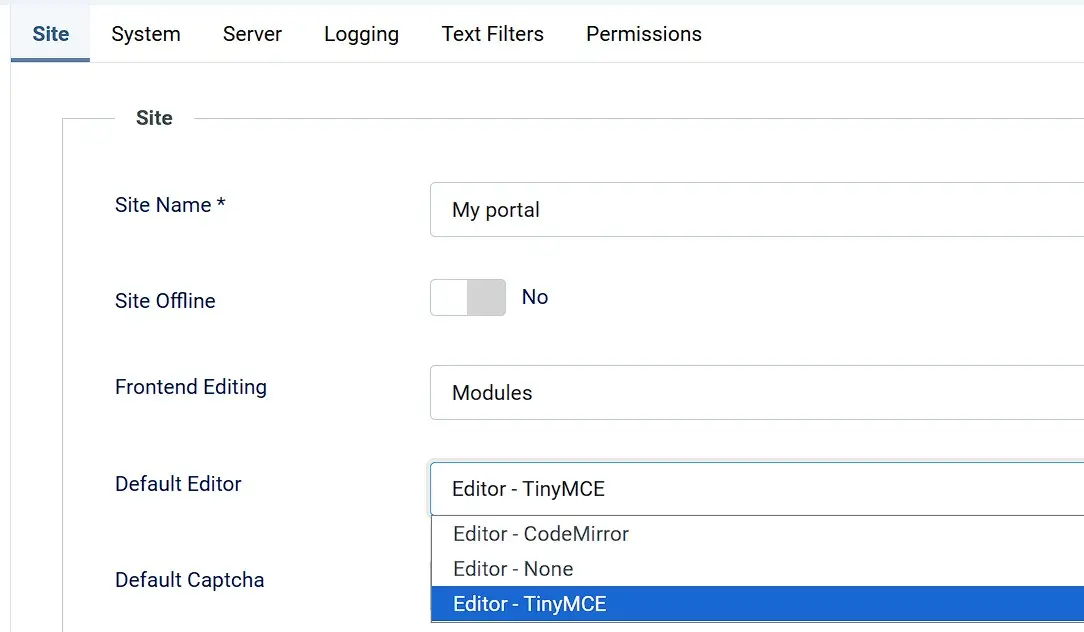
Nella scheda “Sito” trovi, tra le altre, le impostazioni inserite al momento dell’installazione, come nome del sito, metadati di configurazione o il tasto per la modalità offline del tuo sito. Qui è possibile inoltre impostare il tipo di editor che si desidera utilizzare per lavorare in Joomla: per impostazione predefinita viene selezionato l’editor WYSIWYG TinyMCE, in alternativa è disponibile CodeMirror come semplice editor di codice. Grazie alla relativa estensione è possibile anche l’utilizzo di altri editor come ARK Editor o JCE.
Si possono utilizzare anche impostazioni per l’indicizzazione e l’ottimizzazione per i motori di ricerca: nel campo “Robot” puoi decidere se i crawler indicizzino (index) o non indicizzino (noindex) le pagine HTML e se queste devono seguire (follow) o non seguire (nofollow) i link. Le altre schede del menu di configurazione consentono le seguenti impostazioni:
- Sistema: alla voce “Sistema” potrai stabilire le impostazioni di cache, di debug e di gestione delle sessioni.
- Server: in questo menu si trovano tutte le principali opzioni per la gestione del server web e l’attivazione e disattivazione di FTP, HTTPS o di un server proxy.
- Protocollazione: nel menu “Protocollazione” puoi personalizzare la directory di protocollo ed eseguire altre impostazioni relative ai protocolli di Joomla.
- Filtro di testo: tramite le impostazioni del filtro di testo, stabilisci per i singoli gruppi di utenti, di che tipo di elementi HTML questi ultimi possono avvalersi quando utilizzano l’editor.
- Autorizzazioni: i permessi dei vari utenti possono essere impostati singolarmente nel menu “Autorizzazioni”. Tra le azioni che si possono scegliere troviamo, tra le altre, accesso amministratore, login sito, creare, cancellare e modificare.
Terzo passaggio: gestire i gruppi utenti e aggiungere utenti
Oltre alla configurazione dell’account amministratore è possibile creare il singolo account utente. Possono però esserci vari utenti, a seconda del tipo di sito e delle sue dimensioni, che partecipano alla gestione del sito stesso o alla creazione dei contenuti. Joomla mette a disposizione uno schema utente predefinito, organizzato in maniera gerarchica che puoi adattare a tuo piacimento. A tal fine clicca prima su “Utenti” nel menu delle pagine a sinistra e poi su “Gruppi”:
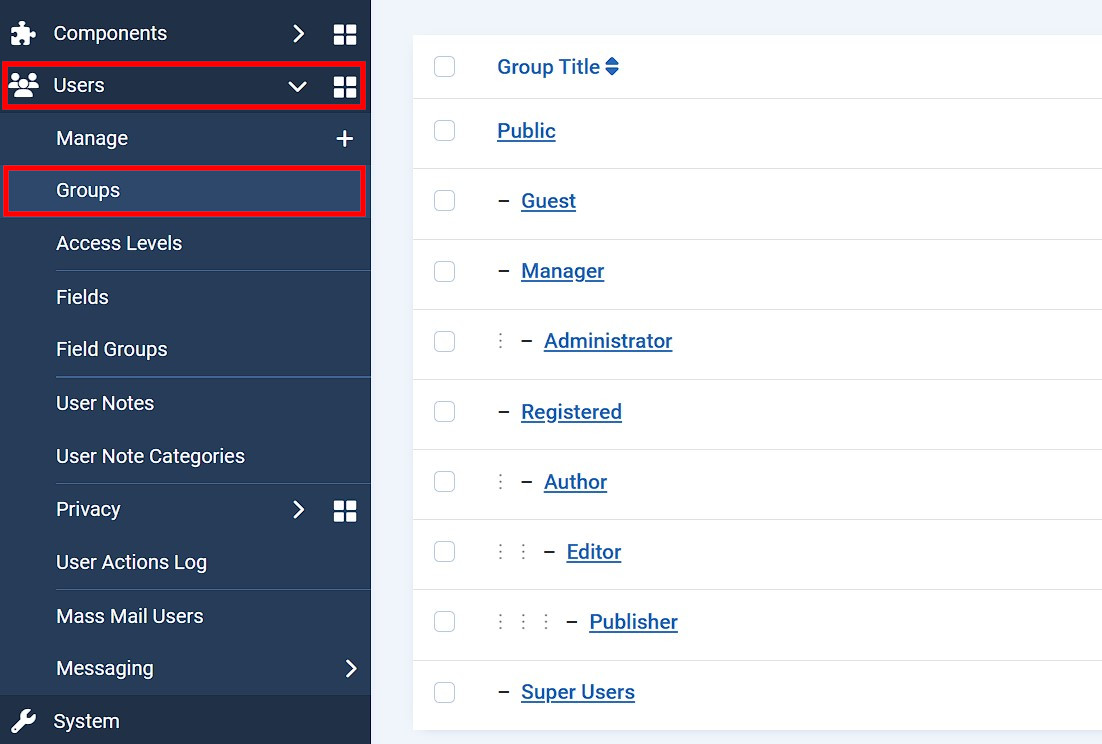
Se desideri apportare delle modifiche allo schema gruppi utente, clicca semplicemente sul gruppo desiderato. In alternativa, è possibile cancellare completamente i gruppi con “Elimina”. Per stabilire le possibilità di accesso dei diversi profili utente, apporta le modifiche nella scheda “Autorizzazioni”, sopra citata, del menu “Configurazione”. Qui clicca sul gruppo o sottogruppo per il quale desideri effettuare delle modifiche e seleziona una delle seguenti tre impostazioni per ciascun accesso:
- Ereditata: l’autorizzazione viene ottenuta dalla configurazione del gruppo di appartenenza
- Consentita: il gruppo utente può effettuare un’azione indipendentemente dalle impostazioni del gruppo di appartenenza
- Negata: il gruppo utente non può effettuare l’azione indipendentemente dalle impostazioni del gruppo di appartenenza
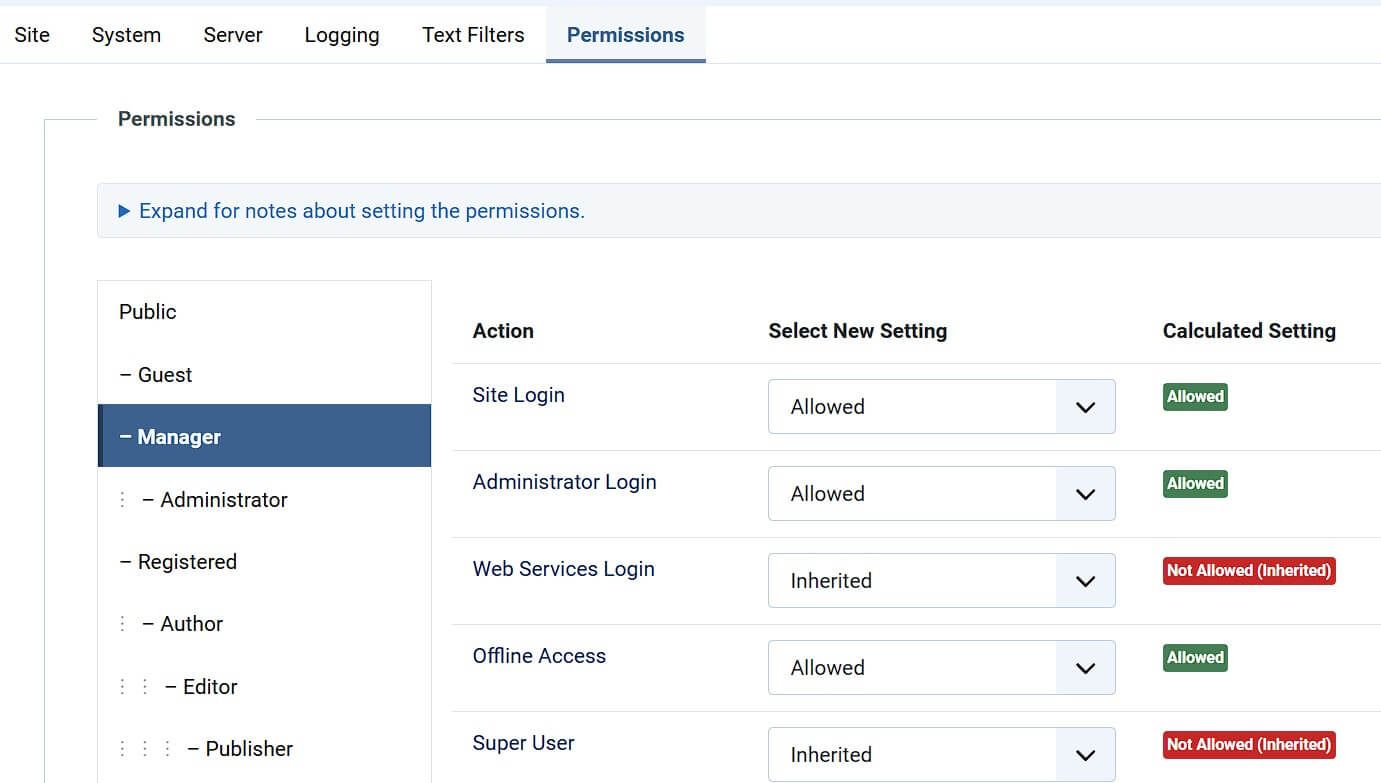
Una volta stabiliti i gruppi e i permessi di accesso secondo le tue necessità, puoi poi aggiungere dei nuovi account utente e attribuirli ai gruppi desiderati. A tal fine apri il menu “Utenti” e clicca sul tasto “Nuovo utente” (simbolo del più). Qui dovrai inserire il nome e il nome utente così come un indirizzo e-mail valido del nuovo utente e nella scheda “Gruppi assegnati” indicare a quale gruppo o a quali gruppi questo nuovo account utente va assegnato. Per terminare la creazione dell’account clicca su “Salva e chiudi”. Ora l’account dovrebbe essere visualizzato nell’elenco degli utenti accanto all’account amministratore (Super User).
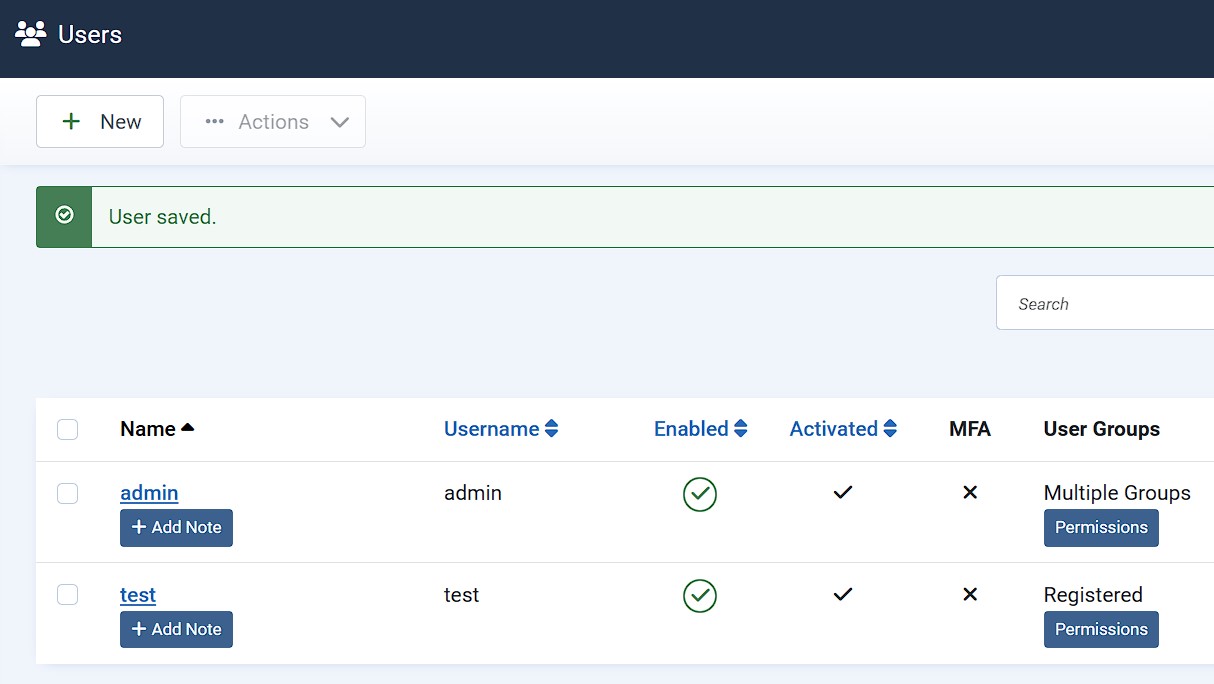
Non appena avrai inserito un nuovo utente, questi riceverà automaticamente un’e-mail di conferma all’indirizzo inserito. Con tale e-mail Joomla trasmette sia il link di accesso, così come il nome utente e una password generata automaticamente o la password che hai inserito al momento della creazione dell’account. Chiaramente questa può e dovrebbe poi essere modificata dall’utente dopo il login.
Quarto passaggio: integrazione di un template per il proprio sito web Joomla
Quando crei un sito web con un CMS come Joomla hai il grande vantaggio di poter usufruire di diverse proposte per quanto riguarda il design del sito (chiamate solitamente temi o template). Nella versione base Joomla fornisce i template responsive Cassiopeia per il front end e il template Atum per il back end. Se però desideri utilizzare un altro template Joomla come modello per il tuo sito web, puoi integrarlo quando vuoi nel back end. Per farlo per prima cosa scarichi il template e poi lo implementi cliccando sul menu delle pagine a sinistra su “Sistema” e poi su “Estensioni”. Spostando il template scaricato tramite drag and drop nell’apposita area, Joomla inizia automaticamente l’installazione.
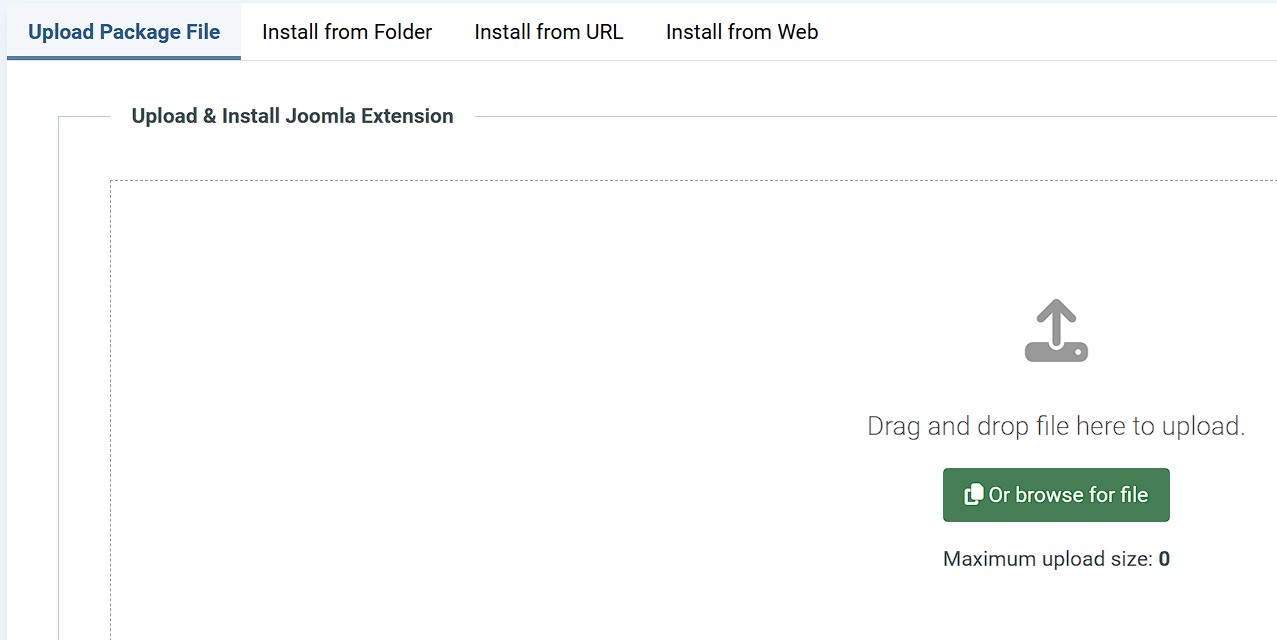
Dopo l’installazione troverai il template inserito alla voce “Sistema” -> “Template”.
Quinto passaggio: creare una pagina Joomla e inserirla come homepage
Le pagine di un sito web vengono chiamate articoli. Se hai selezionato la relativa opzione durante l’installazione, esiste già un metacarattere “Getting started”, di cui puoi visualizzare il contenuto quando richiami il sito. Per creare infine la prima pagina del tuo sito Joomla, clicca nella dashboard su “Nuovo articolo” (sotto la voce “Articoli”). Scegli un titolo per la pagina e tramite l’editor inserisci i contenuti desiderati. Tramite l’interfaccia “Formato” puoi scegliere la formattazione desiderata come titolo, grassetto, corsivo o i paragrafi. Infine, clicca su “Salva e chiudi” per creare la pagina.
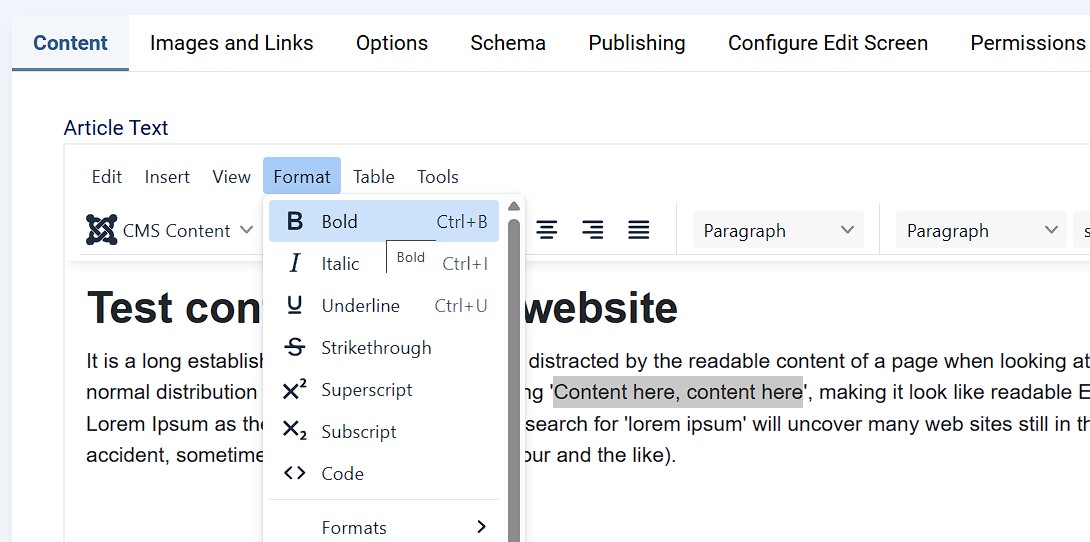
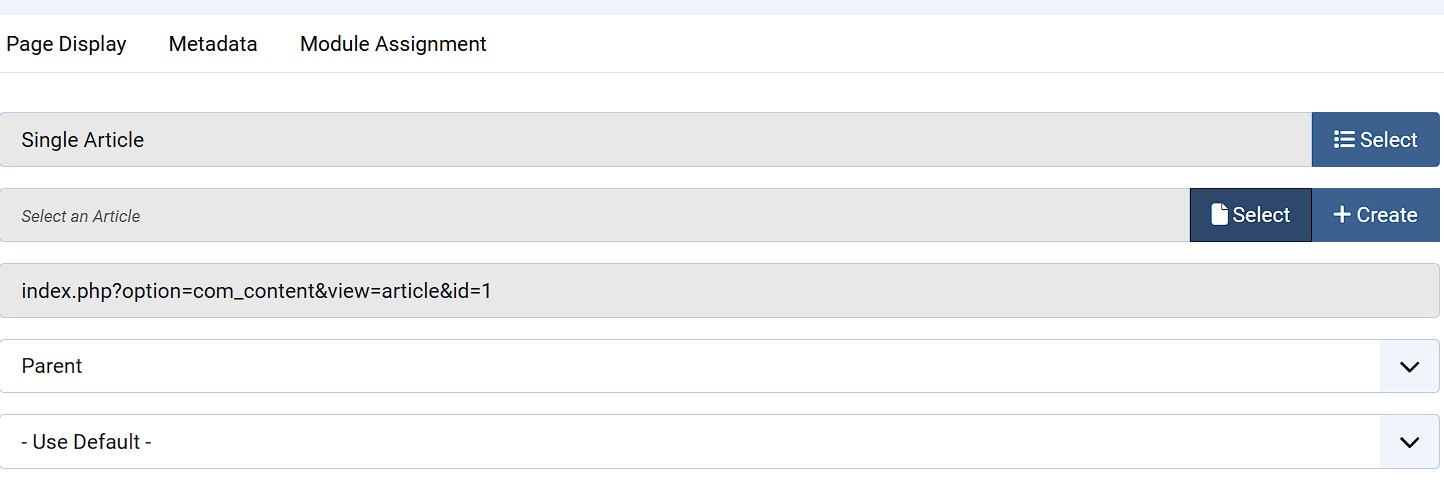
La pagina Joomla creata può essere sempre modificata o cancellata alla voce “Articoli”. Per far in modo che l’articolo diventi l’homepage del tuo sito devi passare al menu “Menu”. Clicca poi su “Menu principale” e in seguito su “Home”. Se scegli come tipo di voce di menu l’opzione “Articolo singolo”, puoi quindi selezionare, alla voce “Seleziona articolo”, la pagina creata in precedenza per impostarla come pagina iniziale:
Sesto passaggio: inserire dei link negli articoli Joomla
I collegamenti sono una componente importante per un sito di successo, perché i link interni ed esterni aumentano il valore aggiunto della tua offerta e migliorano il posizionamento nei motori di ricerca. Quando hai del materiale da collegare tramite link puoi inserirlo con pochi clic nel tuo testo: per i link esterni seleziona l’elemento di testo che deve essere collegato tramite link e clicca su “Inserisci/modifica link”.
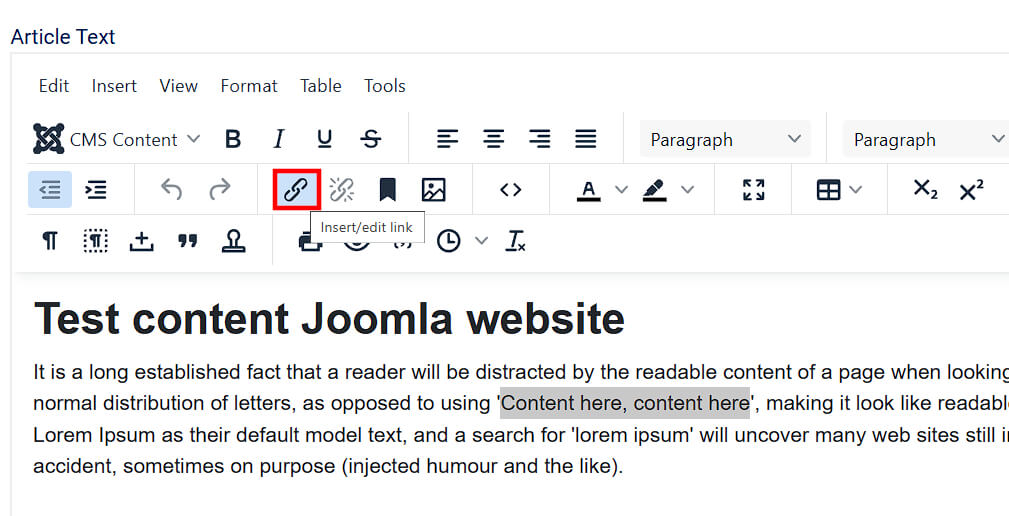
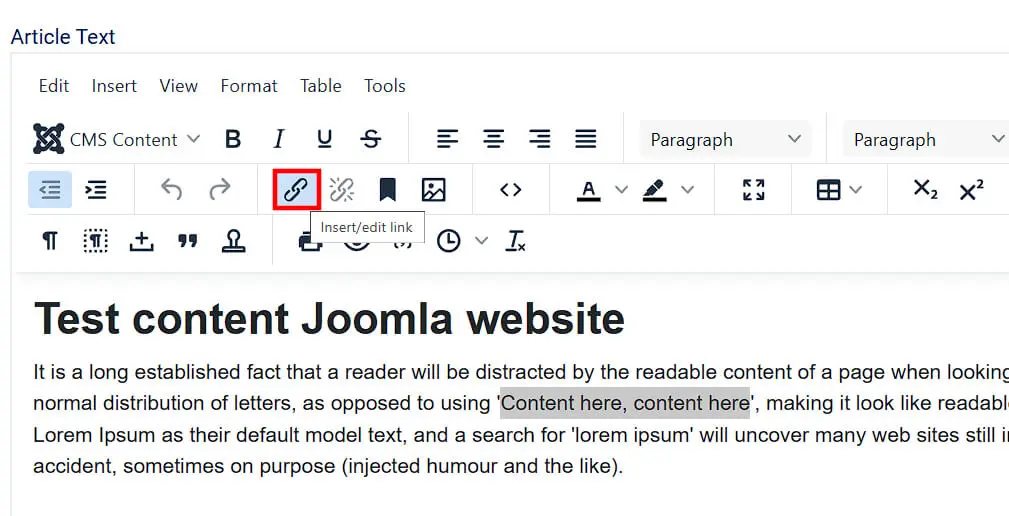
Per i collegamenti interni clicca il tasto “Articolo” e seleziona l’articolo desiderato del tuo progetto su Joomla.
Settimo passaggio: come puoi inserire la tua nuova immagine per il sito Joomla
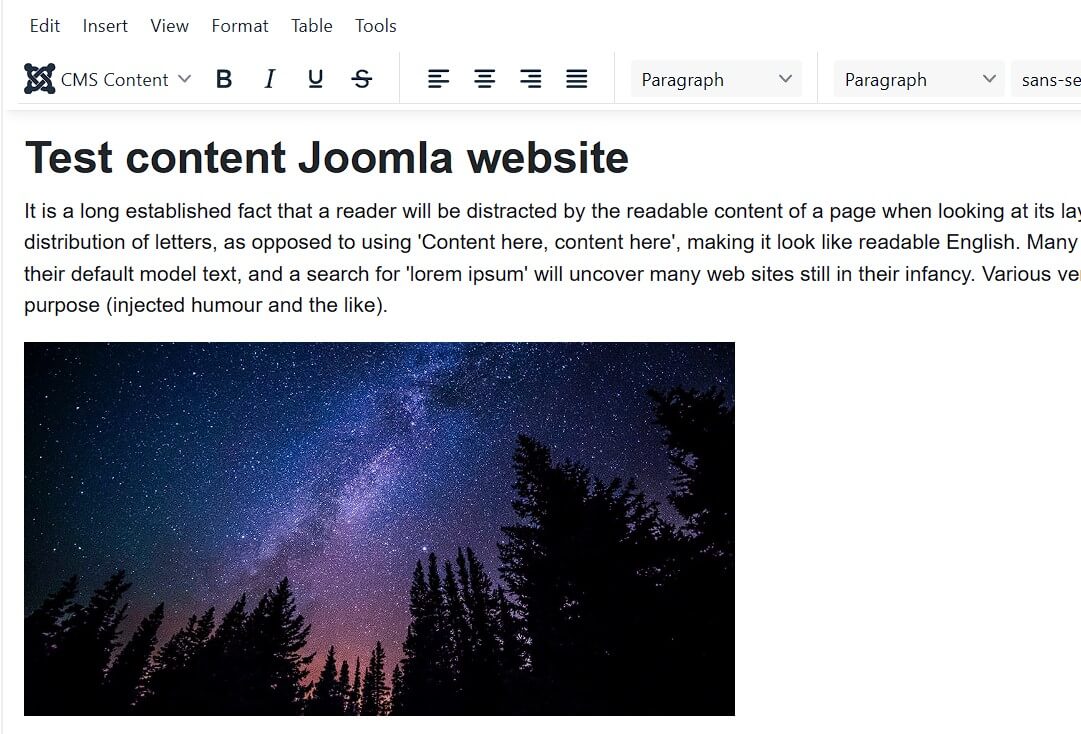
Naturalmente il tuo sito internet deve pur contenere delle immagini, perché anche il contenuto più interessante non attira il lettore o la lettrice senza un aiutino dal punto di vista visivo. Per rendere più interessante un articolo servendosi di foto e grafici, basta aprire l’articolo desiderato tramite menu degli articoli e poi nell’editor selezionare “Contenuto CMS” e “Media”:
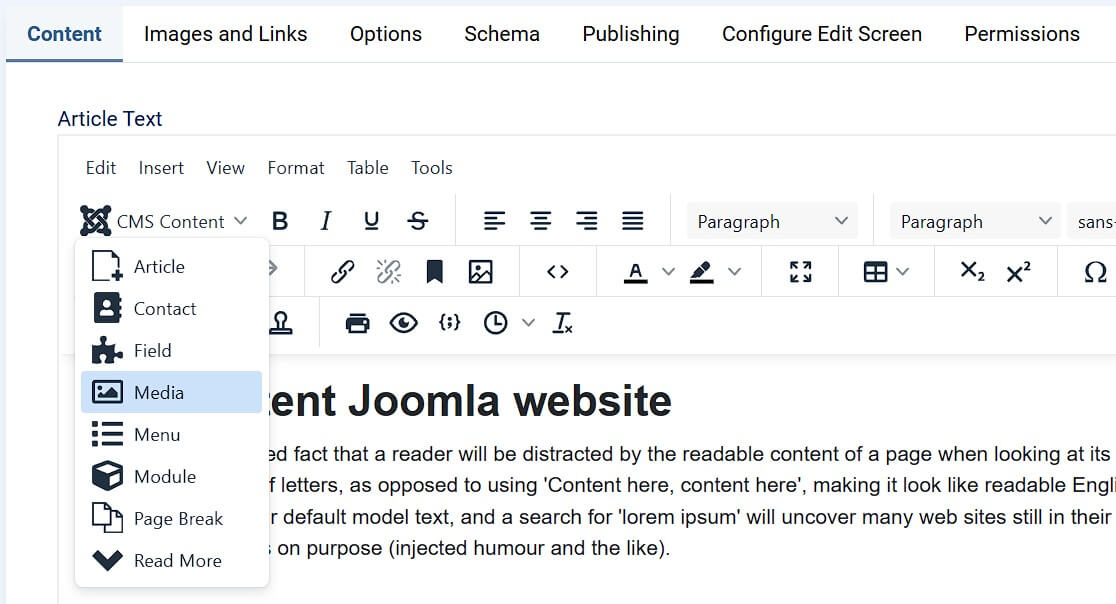
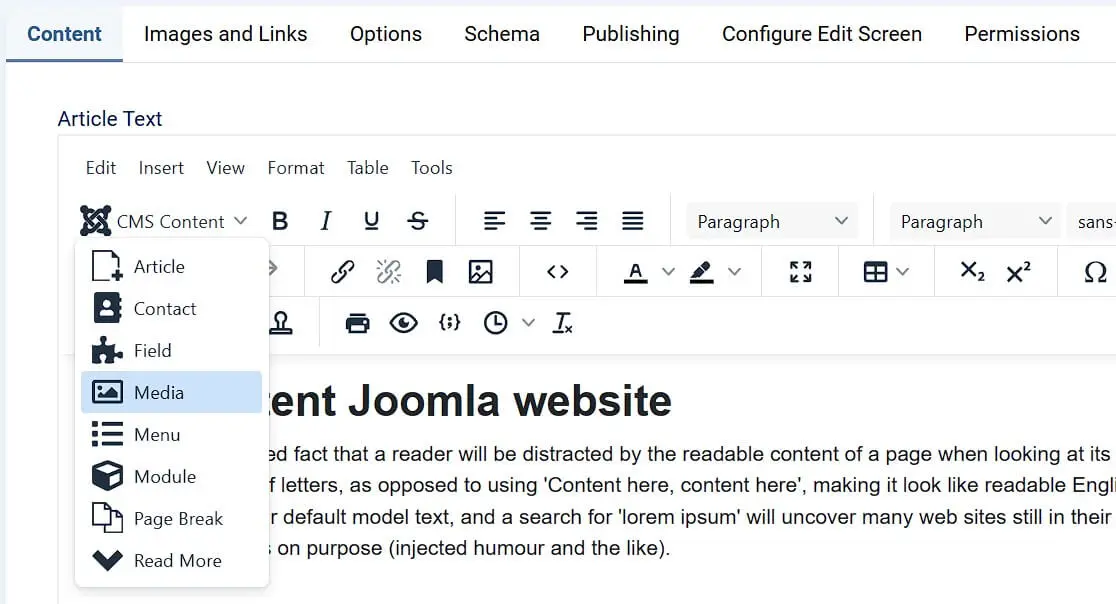
Joomla consente l’accesso a propri banner, header e immagini di esempio che puoi utilizzare liberamente sul tuo sito internet. Se invece desideri usare delle tue immagini, premi sul pulsante “Carica” e cerca la cartella in cui sono state salvate le immagini corrispondenti.
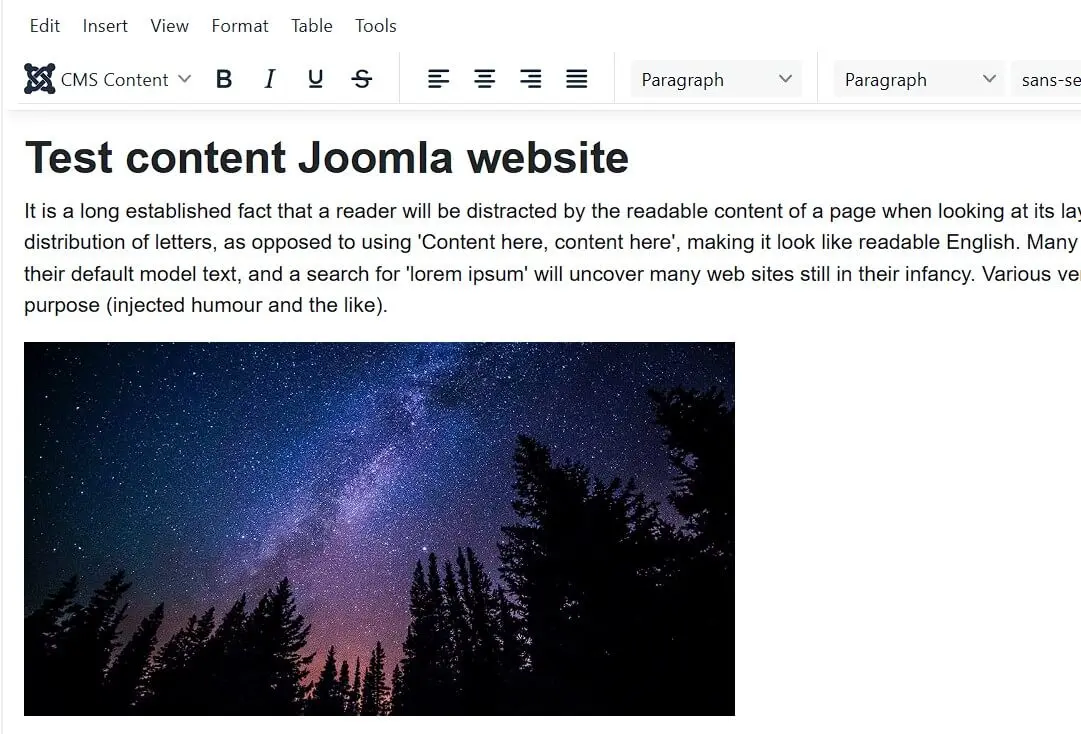
Clicca sull’immagine che desideri inserire nell’articolo e completa le informazioni riguardanti il titolo dell’immagine o la descrizione. Infine, clicca su “Inserisci media” così l’immagine comparirà nell’articolo selezionato nella posizione desiderata:
- Disponibilità garantita al 99,99%
- Dominio, SSL ed e-mail inclusi
- Assistenza 24/7 in lingua italiana