

Plugin per tabelle su WordPress: 6 opzioni per il vostro sito web

Con i plugin per tabelle su WordPress potete inserire tabelle su WordPress. Tra questi rientrano, ad esempio, TablePress, Ninja Tables Pro, wpDataTables, WP Table Builder, Visualizer e Data Tables Generator, disponibili sia in varianti gratuite che a pagamento. Grazie all’editor Gutenberg, potete anche integrare semplici tabelle su una pagina WordPress senza utilizzare plugin.
Fai domande, crea contenuti, fai ricerche – in modo sicuro e senza limiti di chat con IONOS GPT. L'alternativa sovrana e conveniente a ChatGPT e simili.
Perché utilizzare un plugin per tabelle?
L’utilizzo di un plugin per WordPress per creare tabelle torna utile quando disponete di contenuti che vorreste visualizzare in modo ordinato o affiancato. Sebbene sia possibile inserire tabelle su WordPress anche senza plugin, questa opzione è molto limitante in termini di design. Con l’aiuto di un plugin per tabelle potete creare tabelle visivamente accattivanti e disporre di funzionalità aggiuntive come add-on, filtri e funzioni di importazione/esportazione.
È facile creare il proprio sito web: con Hosting per WordPress di IONOS create il vostro sito web in pochi passi, con indirizzo e-mail professionale, certificato SSL Wildcard e dominio inclusi.
Plugin per tabelle su WordPress: i più conosciuti
| Plugin | Fornitore | Versione di WordPress | Installazioni | Prezzo |
| TablePress | Tobias Bäthge | Dalla 5.6 in su | Più di 800.000 | Gratuito |
| Ninja Tables Pro | WPManageNinja LLC | Dalla 4.5 in su | Più di 70.000 | Versione gratuita e modelli a pagamento a partire da 49 dollari USA annuali |
| wpDataTables | TMS-Plugins | Dalla 4.0 in su | Più di 60.000 | Versione gratuita e modelli a pagamento a partire da 74,97 euro annuali |
| WP Table Builder | WP Table Builder | Dalla 4.9 in su | Più di 50.000 | Versione gratuita e modelli a pagamento a partire da 39 dollari USA annuali |
| Visualizer | ThemeIsle | Dalla 3.5 in su | Più di 40.000 | Versione gratuita e modelli a pagamento a partire da 99 euro annuali |
| Data Tables Generator | Supsystic | Compatibile fino alla 5.9.3 | Più di 30.000 | Versione gratuita e modelli a pagamento a partire da 46 dollari USA annuali |
TablePress
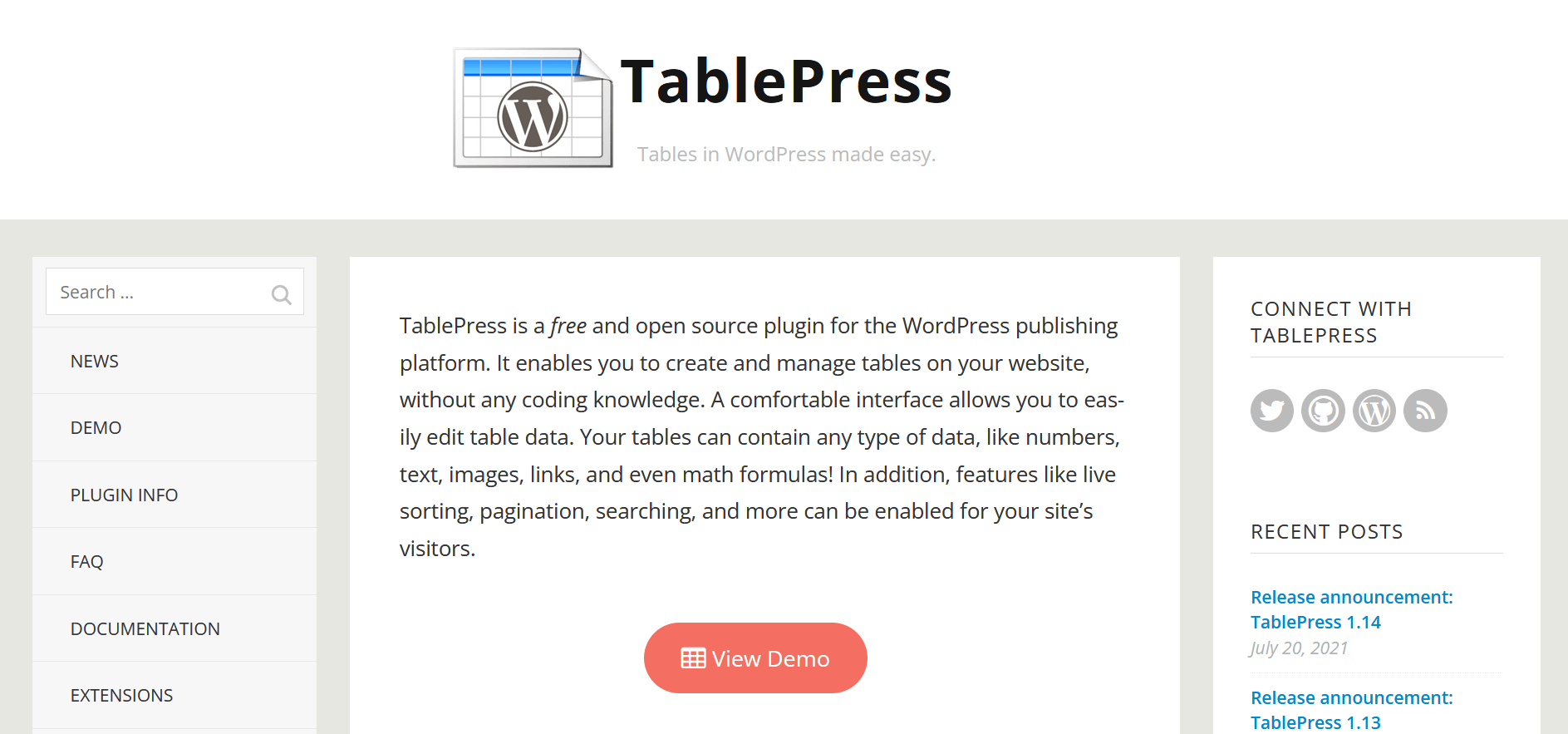

Il plugin TablePress è uno strumento molto diffuso a livello internazionale per inserire e modificare tabelle su un sito web WordPress. L’inserimento funziona per mezzo di uno shortcode, mentre la modifica può essere fatta su un’interfaccia separata, quindi non è necessaria alcuna conoscenza di programmazione.
Se decidete di usare TablePress, dovete avere almeno la versione di WordPress 5.6. Il plugin è gratuito e dispone, tra le altre, delle seguenti funzioni aggiuntive:
- Inserimento di contenuti come testo, immagini, numeri, link e formule
- Libreria JavaScript, grazie alla quale le/gli utenti possono cercare, filtrare, ordinare, ecc. i contenuti; qui un esempio di tabella di TablePress a scopo illustrativo
- Importazione (di massa) ed esportazione (di massa) di tabelle
- Possibilità di modificare il design (ad esempio, colore e dimensioni) utilizzando il codice CSS
- Anteprima delle tabelle
| Vantaggi | Svantaggi |
| ✓ Semplice creazione di tabelle senza conoscenze di programmazione | ✗ La codifica CSS è necessaria per modificare colori e dimensioni |
| ✓ Recensioni positive e più di 800.000 installazioni attive | ✗ Non adatto a dati troppo grandi |
| ✓ Assistenza attiva | ✗ Opzioni di configurazione limitate |
| ✓ Molte funzioni aggiuntive come la libreria JavaScript e importazione/esportazione |
Ninja Tables Pro


Il plugin per tabelle di WordPress Ninja Tables Pro è uno dei prodotti più popolari del fornitore WPManageNinja. Le funzioni di personalizzazione avanzate, i diversi filtri e il layout intuitivo sono solo alcune delle caratteristiche che contraddistinguono il plugin. Se utilizzate WooCommerce e/o Fogli Google, potete collegarli con Ninja Tables Pro. In questo modo, potrete presentare in modo chiaro i prodotti del vostro negozio online, ad esempio.
Oltre alla versione Pro di Ninja Tables, esiste anche una versione gratuita scaricabile su WordPress. Questo plugin, però, ha un numero significativamente inferiore di funzioni. L’offerta di Ninja Tables Pro per un singolo sito costa 49 dollari all’anno, ma si distingue per numerose funzioni aggiuntive come:
- Allegare file multimediali (foto e video)
- Collegamento delle celle
- Ampie possibilità di gestire il design delle tabelle, compresa la personalizzazione dei colori; date un’occhiata a una tabella di esempio di Ninja Tables per un confronto
- Importazione ed esportazione (anche nella versione gratuita)
- CSS e SQL personalizzati
| Vantaggi | Svantaggi |
| ✓ Numerose funzioni di personalizzazione | ✗ La versione Pro costa 49 dollari USA all’anno o 199 dollari USA per l’utilizzo a vita (per un sito web) |
| ✓ Possibilità di allegare file multimediali | ✗ Versione gratuita del plugin con funzionalità molto limitate |
| ✓ Integrazione di WooCommerce e Fogli Google | ✗ La velocità del supporto è stata spesso criticata |
| ✓ Importazione ed esportazione |
wpDataTables


wpDataTables è un plugin per WordPress che consente di creare tabelle e grafici. La pagina vetrina sul sito ufficiale mostra le diverse opzioni di design disponibili tramite tabelle di esempio. Tutto è possibile, dai programmi orari ai prezzari. Altri punti a favore del plugin sono, ad esempio, il suo design responsive e la trasformazione dei dati da Excel, CVS e simili in formato tabella.
La versione base di wpDataTables costa 74,97 euro all’anno (IVA inclusa) e 213,01 euro per l’utilizzo a vita. Esiste anche una versione plugin gratuita, ma è adatta solo per tabelle semplici. Ulteriori funzioni di wpDataTables sono:
- Funzioni di filtro avanzate
- Componenti aggiuntivi di Formidable e Gravity Forms
- Integrazione di Elementor, Gutenberg e altri ancora
- Diversi tipi di colonne configurabili
- Modifica inline delle tabelle
- Creazione e modifica di grafici
| Vantaggi | Svantaggi |
| ✓ Molte opzioni di design per vari scopi | ✗ La versione base costa 74,97 euro all’anno o 213,01 euro per l’utilizzo a vita (per un dominio) |
| ✓ Trasformazione di file Excel e simili in tabelle | ✗ La versione gratuita è adatta solo per tabelle semplici |
| ✓ Integrazioni e componenti aggiuntivi | |
| ✓ Creazione e modifica di grafici |
WP Table Builder


Il plugin di WordPress WP Table Builder fornisce uno strumento per creare tabelle e posizionarle con la funzione drag&drop. Come per altri plugin di questo tipo, non è necessaria alcuna programmazione manuale. Il processo di creazione è semplice e viene spiegato in dettaglio sul sito web con un video di istruzioni in inglese. Per guardarlo, fate clic su “Watch it in action”.
WP Table Builder dispone di una versione gratuita che offre le funzioni più importanti, come l’inserimento di immagini e simili, e la progettazione delle celle. Se non vi basta, potete utilizzare la versione Starter per un sito web. Costa 39 dollari USA all’anno e offre, tra le altre, le seguenti funzioni aggiuntive:
- Disporre/ordinare tramite drag&drop
- Modelli predefiniti
- Duplicazione/divisione di colonne e righe
- Vari colori per le cornici
- Assistenza prioritaria
| Vantaggi | Svantaggi |
| ✓ Interfaccia drag&drop | ✗ La versione Starter costa 39 dollari all’anno |
| ✓ Facile processo di creazione | ✗ Molte funzioni non sono incluse nella versione gratuita |
| ✓ Diversi contenuti inseribili | |
| ✓ Design delle celle e molto altro ancora |
Visualizer


Utilizzando il plugin Visualizer dello sviluppatore di software ThemeIsle, potrete creare non solo tabelle individuali, ma anche un’ampia varietà di grafici. Un grande vantaggio è la sincronizzazione automatica con i file online (ad esempio da Fogli Google), che garantisce che i vostri contenuti rimangano sullo stesso piano. Siete voi stessi a stabilire la regolarità con cui avviene questo processo.
La versione gratuita di Visualizer offre una chiara selezione di opzioni per tabelle e grafici. Chi vuole accedere a una gamma più ampia, soprattutto in termini di grafica, deve acquistare la versione a pagamento, come per gli altri plugin. L’offerta Personal si rivolge a chi possiede un sito web o un blog e costa 99 dollari all’anno. Tra le altre funzioni, questa versione offre:
- Progettazione di vari tipi di grafici; per un confronto consultate la pagina con la demo di Visualizer
- Editor live e opzioni di anteprima
- Compatibilità cross-browser
- Importazione e sincronizzazione dei dati
- Assistenza (e-mail) e aggiornamenti per un anno
| Vantaggi | Svantaggi |
| ✓ Creazione di tabelle e grafici | ✗ La versione Personal costa 99 dollari all’anno |
| ✓ Importazione e sincronizzazione dei dati | |
| ✓ Editor live e opzione di anteprima | |
| ✓ La versione gratuita offre molte funzioni |
Data Tables Generator
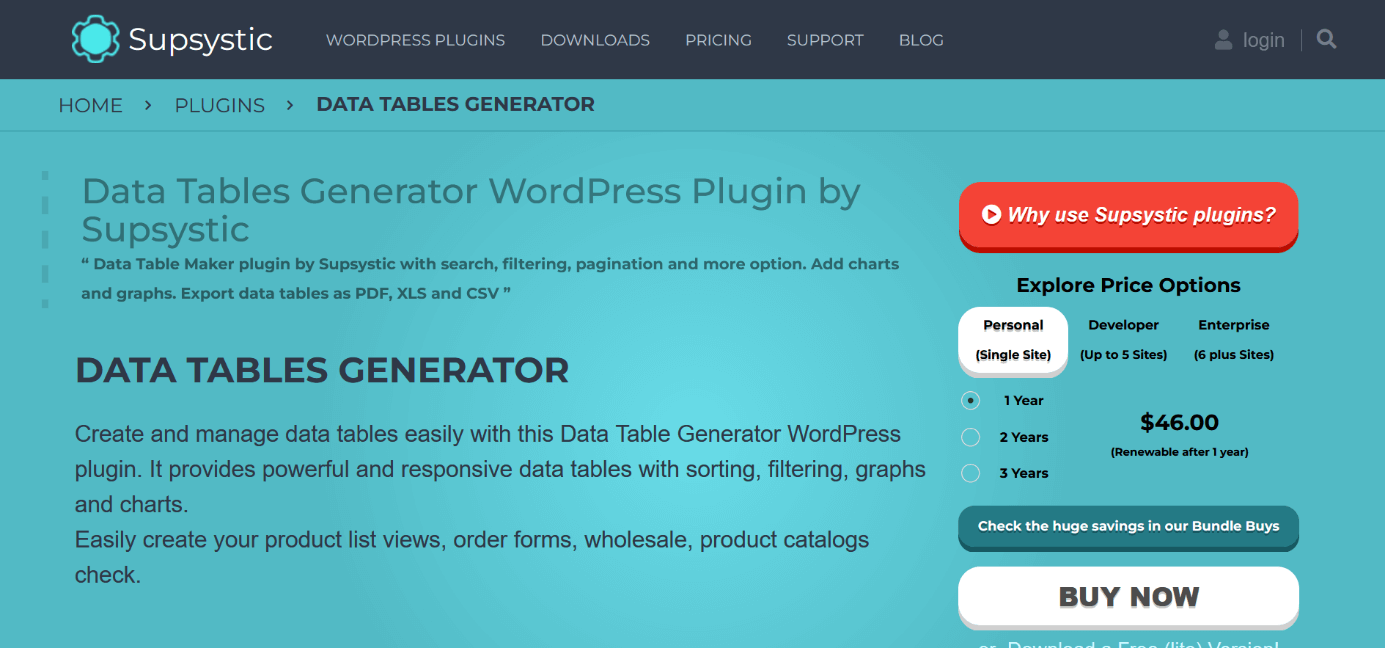
Data Tables Generator di Supsystic è un plugin di WordPress che consente di creare tabelle di dati. Il fornitore offre anche un plugin “Pricing Table Builder”, specifico per le tabelle contenenti prezzi. È possibile creare un numero illimitato di righe e colonne nelle tabelle, inserire contenuti come testi, immagini e altro, utilizzare l’editor CSS e molto altro ancora. La pagina introduttiva del plugin offre un’anteprima grazie a una tabella di esempio e a un video tutorial.
La versione gratuita di Data Tables Generator dispone di un ampio numero di funzioni, tra cui quelle già citate. Se queste non dovessero bastare, potreste approfittare dell’offerta Personal per 46 dollari all’anno e beneficiare delle seguenti funzioni aggiuntive:
- Importazione ed esportazione di tabelle
- Creazione di grafici
- Tasto per stampare
- Modifica e salvataggio dei campi
- Possibilità di specificare, ad esempio, chi è autorizzato a modificare le tabelle
| Vantaggi | Svantaggi |
| ✓ Versione gratuita completa | ✗ La versione Personal costa 46 dollari all’anno |
| ✓ Righe e colonne illimitate | ✗ Alcune funzioni sono disponibili solo nella versione a pagamento, ad esempio l’importazione e l’esportazione |
| ✓ Possibilità di inserire diversi contenuti nelle celle | |
| ✓ Editor CSS e molto altro ancora |
Siete alla ricerca di un’estensione di dominio adatta al vostro progetto Internet? Se registrate un dominio con IONOS, avete un’ampia gamma di opzioni tra cui scegliere. Potete usufruire di diversi vantaggi, come il certificato SSL Wildcard, il blocco del dominio e un’assistenza sempre disponibile.
Aggiungere una tabella con plugin: esempio con TablePress
Per creare tabelle su WordPress utilizzando un plugin, procedete come segue:
- Eseguite il login su WordPress per accedere alla dashboard del vostro sito WordPress. Nella barra laterale sinistra, cliccate prima su “Plugin” e poi su “Installa”.
- Ora vi verrà mostrato un elenco di vari plugin. Inserite il nome di quello che state cercando, in questo caso TablePress, nella barra di ricerca in alto a destra.
- Selezionate l’opzione “Installa” e poi “Attiva” per aggiungere il plugin agli strumenti del sito web. Lo troverete nella colonna a sinistra della pagina.
- Nel caso di TablePress, potete selezionare l’opzione “Aggiungi nuova tabella”. Potrete intitolare e descrivere la tabella così come modificarne le righe e le colonne.
- Cliccate su “Aggiungi tabella”. La tabella viene ora visualizzata sotto “Contenuti tabella” e può essere riempita con i contenuti desiderati. Sotto “Opzioni tabella” e “Gestione tabella” sono disponibili ulteriori impostazioni.
- In fondo alla pagina, salvate il risultato con “Salva modifiche”. Quindi, copiate lo shortcode della tabella che trovate in alto: [table id=1 /]
- Ora richiamate la pagina di WordPress in cui desiderate inserire la tabella. Nel posto desiderato, inserite /shortcode e inserite lo shortcode della tabella precedentemente copiato nella nuova barra di ricerca.
- Infine, fate clic su “Pubblica” e “Visualizza post”. La tabella creata è ora visibile online.
- 0 conoscenze preliminari richieste grazie a intuitive funzioni IA
- Tanti temi e plugin per personalizzare come vuoi
- Aggiornamenti semplici e gestione minima
Aggiungere una tabella senza plugin: WordPress Gutenberg
È possibile inserire tabelle su una pagina WordPress anche senza utilizzare un plugin. La soluzione è: WordPress Gutenberg. Con questo editor, che ha sostituito il precedente editor standard TinyMCE dalla versione 5.0 di WordPress, è possibile inserire tabelle sotto forma di blocchi di contenuto. Per farlo, procedete come segue:
- Aprite la pagina di WordPress e fate clic sul punto in cui desiderate posizionare la tabella.
- Selezionate l’icona nera con il segno “+”. Nella nuova finestra che si apre, potete creare il blocco della tabella. In alternativa, potete inserire il seguente shortcode in un nuovo blocco direttamente dalla pagina: /tabella
- Definite ora il numero di righe e colonne della vostra tabella. Nella barra degli strumenti e nella barra laterale destra dell’editor sono disponibili diverse opzioni di personalizzazione.
- Durante o alla fine della creazione potete riempire la tabella con i contenuti desiderati. Fate clic su “Pubblica” o “Aggiorna” e la vostra tabella apparirà online.
I plugin per tabelle sono solo una delle tante pratiche varianti di plugin con cui potete ottimizzare il vostro sito WordPress. Ad esempio, potreste utilizzare anche:
- Plugin per slider di WordPress
- Plugin per menu di WordPress
- Plugin per social media di WordPress
Attenzione però: se utilizzate troppi plugin, le prestazioni del vostro sito web potrebbero peggiorare. Fortunatamente esistono vari strumenti per rendere un sito WordPress più veloce.
I plugin per tabelle su WordPress presentati sono strumenti pratici con cui potete aumentare la funzionalità e la facilità d’uso del vostro sito web. Avete un negozio online? Elencate i vostri prodotti in modo strutturato, con fotografie di prodotti accattivanti e tutte le informazioni importanti. Avete in programma degli eventi? Informate gli utenti in maniera chiara su orari, luoghi e prezzi dei biglietti. Anche semplici tabelle possono avere un grande impatto.