

Sviluppare plugin per WordPress: come programmare un proprio plugin

Il popolare sistema di gestione dei contenuti WordPress si distingue, tra l’altro, per la sua modificabilità. È possibile installare vari plugin per ampliare le funzionalità del CMS. Per un adattamento ancora migliore alle tue esigenze personali, puoi anche sviluppare plugin WordPress personalizzati.
- 0 conoscenze preliminari richieste grazie a intuitive funzioni IA
- Tanti temi e plugin per personalizzare come vuoi
- Aggiornamenti semplici e gestione minima
Sviluppare un proprio plugin per WordPress: vantaggi
Considerando le numerose estensioni, che così come WordPress sono in gran parte gratuite e disponibili per il download nella directory dei plugin del sito ufficiale, sembra non essere realmente necessario sviluppare un proprio plugin per WordPress. Tuttavia, ricercando le estensioni adatte per il tuo progetto web, ti accorgerai rapidamente che molti plugin (qui abbiamo presentato i migliori plugin per WordPress) potrebbero soddisfare i tuoi criteri di ricerca, ma o…
- non vengono più sviluppati,
- non funzionano più o non come desiderato
- o non dispongono delle funzionalità richieste.
Occuparsi della programmazione di WordPress e sviluppare un proprio plugin o adattarne uno esistente per le proprie esigenze può quindi essere decisamente utile. Una propria estensione è inoltre un’ottima alternativa al classico metodo di ampliamento delle funzionalità di WordPress tramite modifiche al file functions.php del tema utilizzato.
Prerequisiti per programmare plugin per WordPress
Prima di iniziare a sviluppare plugin per WordPress, dovresti assicurarti di avere gli strumenti giusti e le basi necessarie. Ti serve pertanto un ambiente di sviluppo locale con un’installazione di WordPress. Una soluzione semplice è l’uso di Local WP, che ti consente di installare e testare WordPress sul tuo computer. In alternativa, puoi usare XAMPP o MAMP per configurare un ambiente WordPress in locale.
Oltre a un’installazione funzionante di WordPress, risulta utile per sviluppare plugin WordPress un editor o un IDE PHP come Visual Studio Code o PhpStorm. Anche avere una comprensione di base di PHP, HTML, CSS e JavaScript è un vantaggio per comprendere meglio il funzionamento dei plugin di WordPress.
Creare un plugin per WordPress: guida
Primo passaggio: creare la directory del plugin e il file principale
Ogni plugin WordPress viene memorizzato in una propria directory nella cartella wp-content/plugins/ dell’installazione di WordPress. Per sviluppare un plugin, apri questa cartella in Esplora file e creane una nuova. Assegna un nome significativo, per esempio my-own-plugin.
All’interno di questa directory, crea un nuovo file denominato my-own-plugin.php. Questo file è il file principale del plugin e deve contenere un’intestazione speciale affinché WordPress riconosca il plugin. Apri il file nel tuo editor di codice e inserisci il seguente codice:
<?php
/*
Plugin Name: My own plugin
Plugin URI: https://localhost/
Description: Demo plugin.
Version: 1.0
Author: IONOS
License: GPL2
*/Queste righe di commento contengono importanti meta informazioni sul plugin. Il nome del plugin verrà mostrato nell’area di amministrazione di WordPress e la descrizione può aiutare a comprenderne l’ambito o le funzionalità. Poiché WordPress è soggetto alla GNU General Public License (GPL), dovresti scegliere una licenza compatibile con essa.
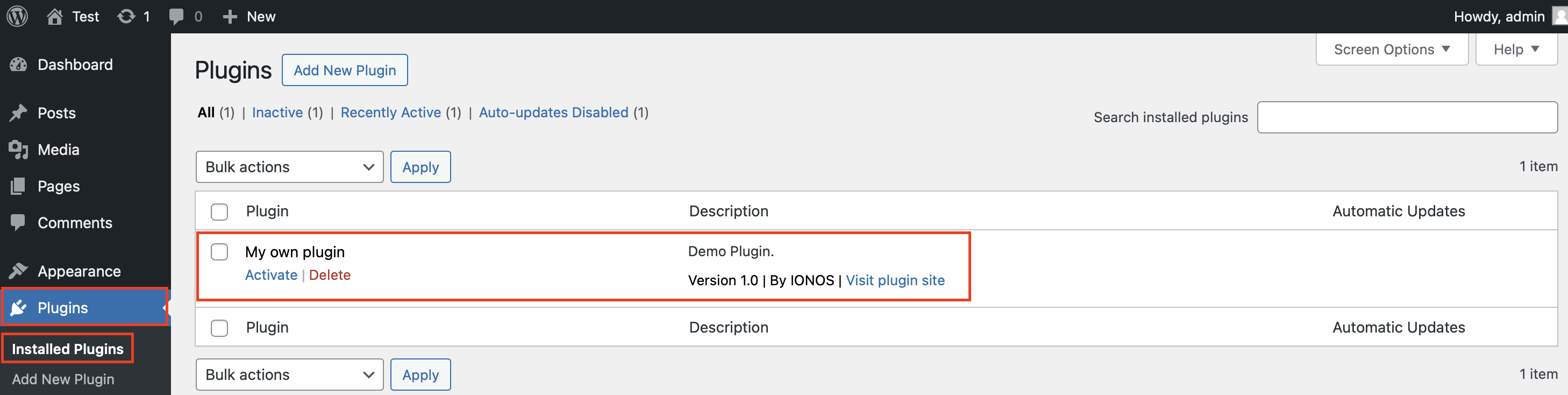
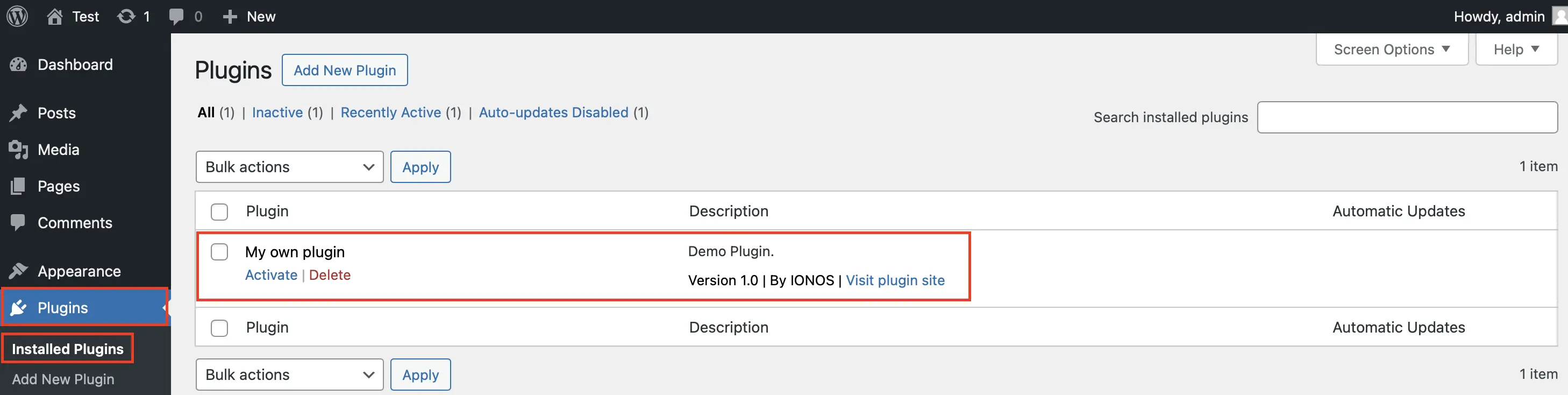
Dopo aver salvato questo file, puoi accedere alla voce “Plugin” nel back end di WordPress. Il tuo plugin dovrebbe ora apparire nell’elenco. Per attivarlo, clicca semplicemente su “Attiva”. Poiché attualmente non ha alcuna funzionalità, questa attivazione non sortirà alcun effetto; tuttavia, avrai già creato la base per sviluppare plugin per WordPress.
Secondo passaggio: aggiungere la prima funzionalità
Per dimostrare il funzionamento del plugin che abbiamo appena creato, aggiungiamo una semplice funzione che emette un testo speciale tramite uno shortcode di WordPress. Uno shortcode è una breve stringa di caratteri che viene inserita nei post o nelle pagine di WordPress e può riprodurre contenuti dinamici.
Aggiungi nel tuo file principale il seguente codice:
function my_plugin_shortcode() {
return "<h2>Hello World!</h2>";
}
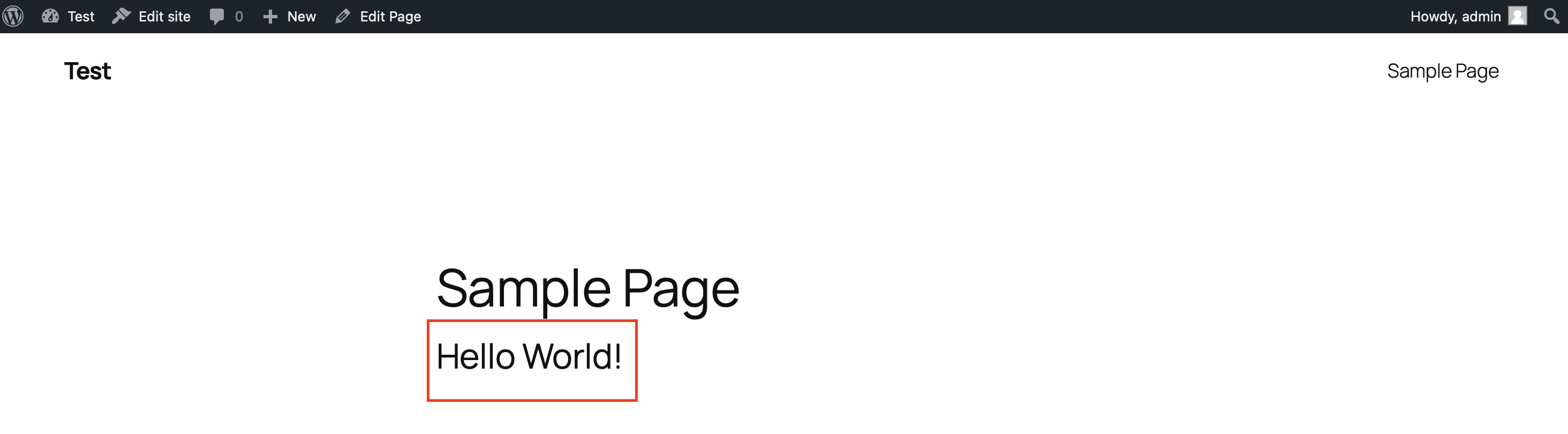
add_shortcode('my_shortcode', 'my_plugin_shortcode');Questa funzione crea un nuovo shortcode chiamato [my_shortcode]. Quando questo shortcode viene inserito in un post o su una pagina, WordPress emetterà automaticamente il codice HTML definito e quindi mostrerà il messaggio “Hello World!”.
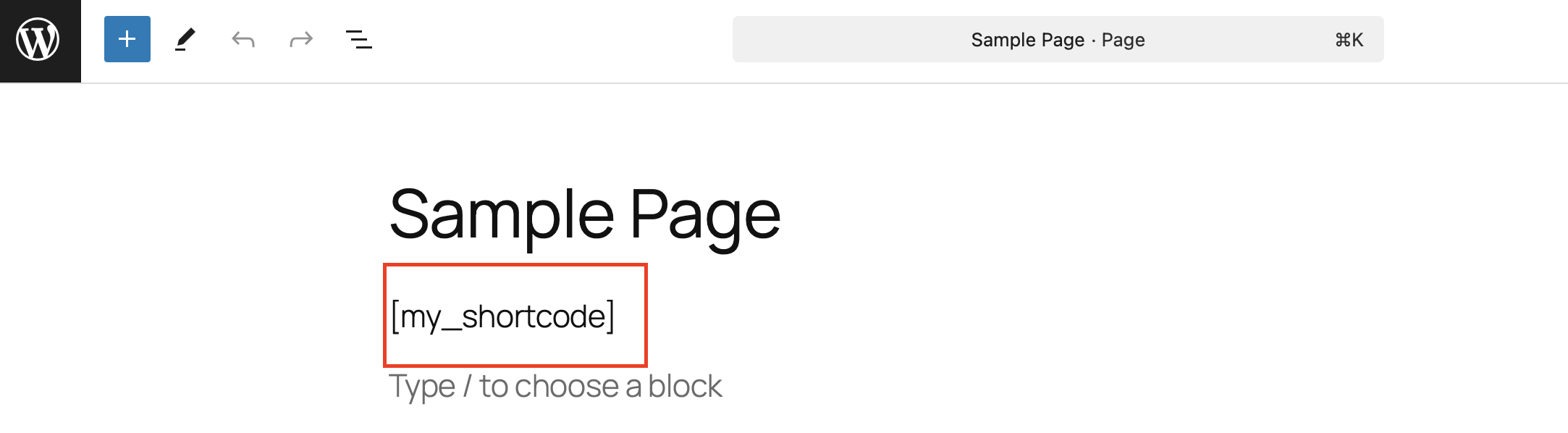
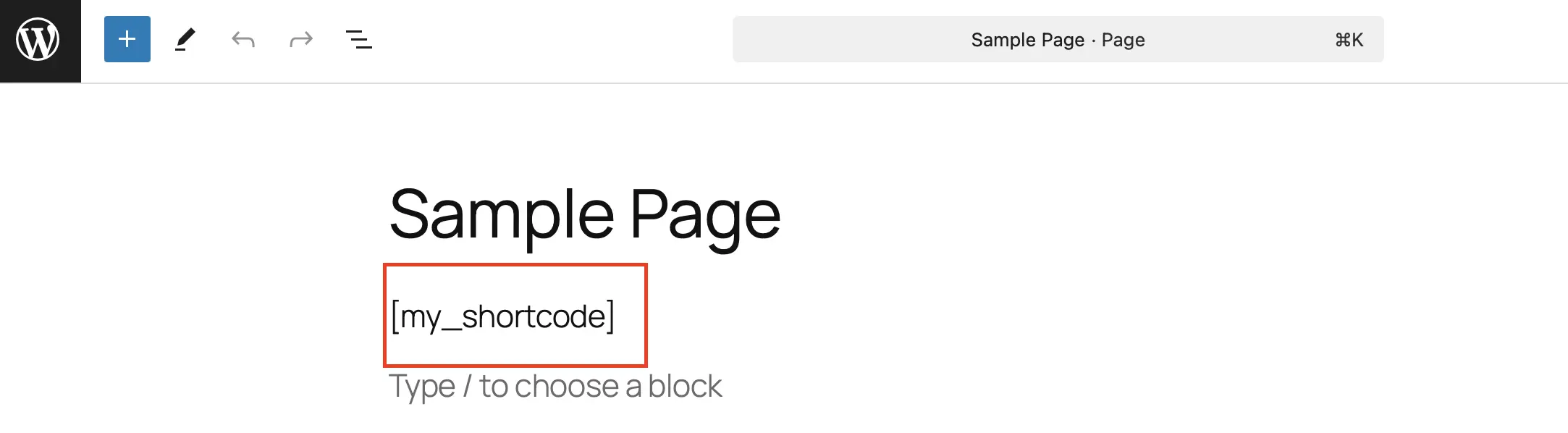
Salva il file, vai nell’editor di WordPress e inserisci lo shortcode [my_shortcode] in una nuova pagina.
Dopo aver salvato e visualizzato la pagina, il testo HTML definito dovrebbe essere visibile sul tuo sito web:
Tieni presente che lo shortcode creato nel file principale serve solo come esempio per mostrare come sviluppare plugin per WordPress.
Terzo passaggio: aggiungere un menu nell’area di amministrazione di WordPress (funzionalità avanzata)
Un plugin personalizzato può anche avere un menu proprio nell’area di amministrazione di WordPress. Ciò è particolarmente utile se il tuo plugin richiede una propria interfaccia utente, ad esempio per impostazioni o statistiche.
Per creare un menu per il plugin, inserisci il seguente codice nel tuo file principale:
function my_plugin_menu() {
add_menu_page(
'Il mio plugin',	// Titolo della pagina
'Il mio plugin', 	// Nome nel menu
'manage_options',	// Permessi utente
'Il mio plugin',	// Slug della pagina
'my_plugin_site',	// Funzione che si occupa del rendering della pagina
'dashicons-admin-generic',	// Icona
20	// Posizione nel menu
);
}
add_action('admin_menu', 'my_plugin_menu');
function my_plugin_site() {
echo "<h1>Ecco il mio plugin</h1>";
echo "<p> Qui puoi aggiungere impostazioni personalizzate.</p>";
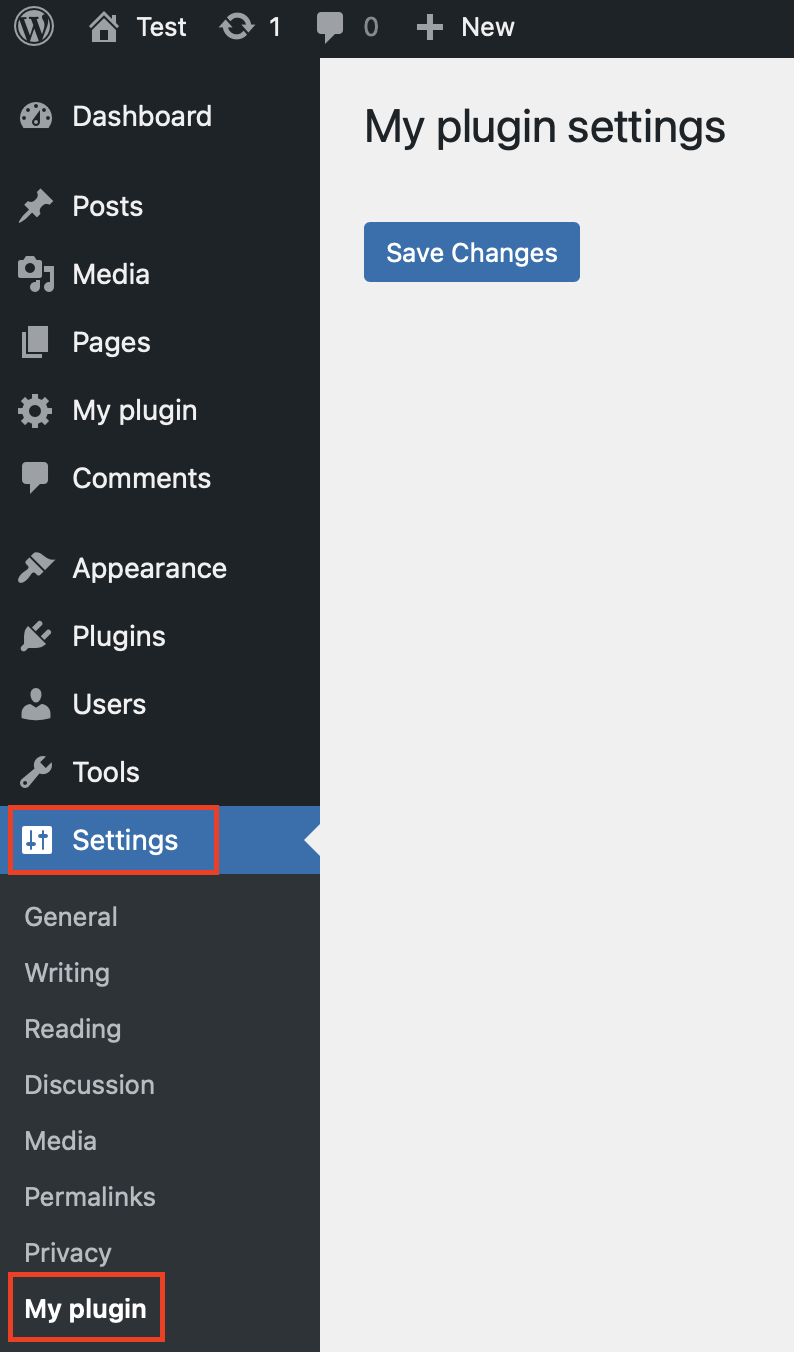
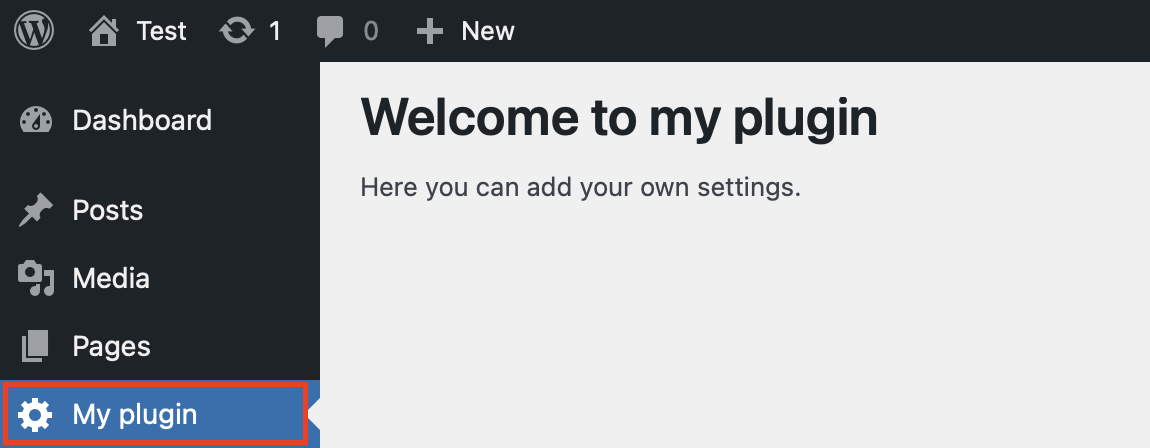
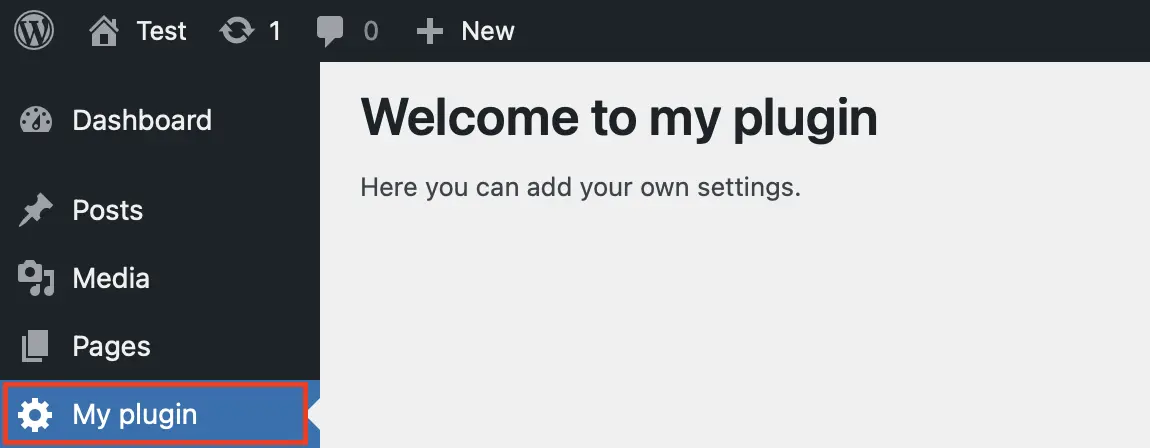
}Dopo aver salvato e ricaricato il back end di WordPress, dovrebbe apparire nella barra laterale sinistra la nuova voce del menu “Il mio plugin”. Cliccandoci sopra, si aprirà una semplice pagina con un titolo e un testo segnaposto.
Quarto passaggio: includere stili e script
Raramente un plugin WordPress funziona senza ulteriori script. I plugin più complessi richiedono spesso funzionalità avanzate, che vengono incluse con JavaScript oppure uno stile CSS dedicato.
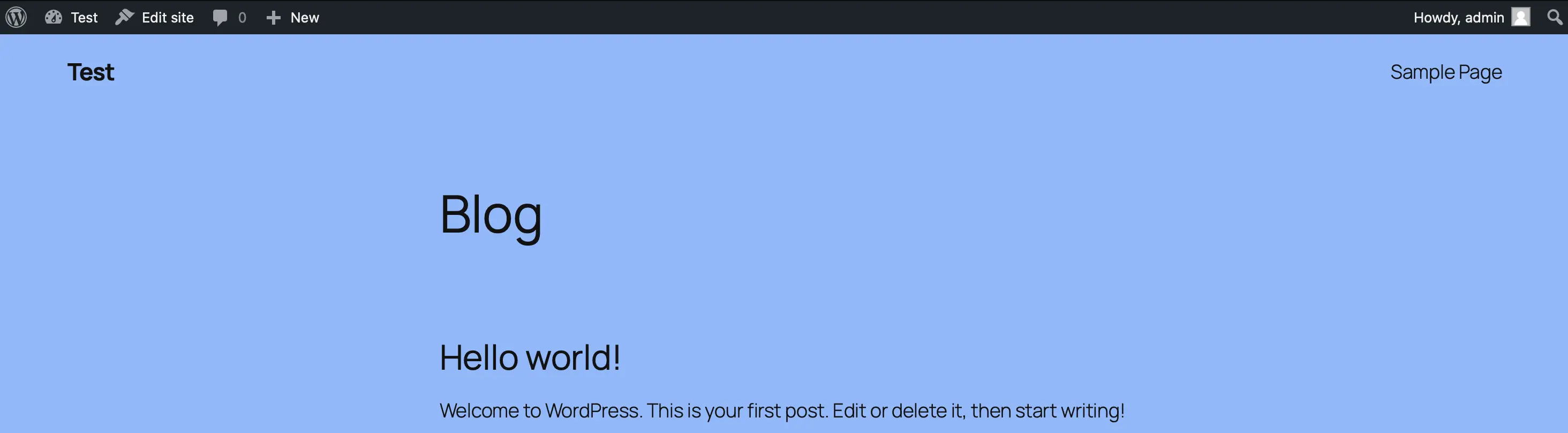
Puoi includere i tuoi file CSS o JavaScript tramite la funzione wp_enqueue_scripts. Crea una cartella chiamata assets all’interno della directory del tuo plugin e, in essa, un’altra cartella chiamata css. Crea in questa cartella un file chiamato style.css e aggiungi, ad esempio, la seguente regola CSS che colora di azzurro chiaro lo sfondo della tua pagina WordPress:
body {
background-color: #87b9ff;
}
Con questo codice hai creato un foglio di stile personale, sebbene molto rudimentale. Ora devi includerlo nel tuo plugin. Aggiungi questo codice nel tuo file `my-own-plugin.php`:
```php
function my_plugin_scripts() {
wp_enqueue_style('my-plugin-css', plugin_dir_url(__FILE__) . 'assets/css/style.css');
}
add_action('wp_enqueue_scripts', 'my_plugin_scripts');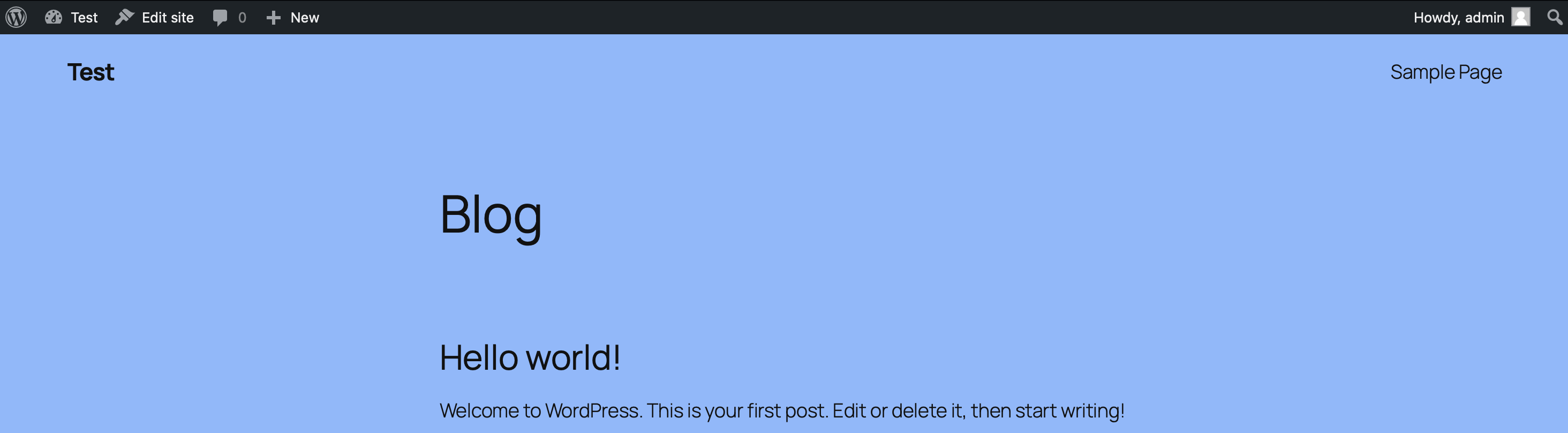
Quinto passaggio: salvare le impostazioni del plugin nel database
In molti casi e soprattutto per plugin più complessi, è necessario che vengano salvate impostazioni personalizzate. WordPress offre la funzione register_setting a questo scopo. Con il seguente codice puoi programmare una semplice pagina di impostazioni per il tuo plugin WordPress:
function my_plugin_settings() {
add_options_page(
'Impostazioni del mio plugin',
'Il mio plugin',
'manage_options',
'impostazioni-mio-plugin',
my_plugin_settings_site
);
}
add_action('admin_menu', my_plugin_settings);
function my_plugin_settings_site() {
?>
<div class="wrap">
<h1>Impostazioni del mio plugin</h1>
<form method="post" action="options.php">
<?php
settings_fields(my_plugin_options);
do_settings_sections(my-plugin-settings);
submit_button();
?>
</form>
</div>
<?php
}Dopo aver salvato, apparirà una nuova voce per il tuo plugin sotto “Impostazioni” nell’area di amministrazione.
Conclusione
Questa guida ha illustrato i passaggi fondamentali per sviluppare plugin per WordPress. Con queste basi, puoi ora integrare funzionalità più complesse nel tuo plugin, come chiamate API per comunicare con servizi esterni o la creazione di tipi di post personalizzati per gestire i contenuti in modo più specifico e flessibile.
Preferisci utilizzare plugin già pronti? Dai un’occhiata ai nostri articoli per ottenere approfondimenti sui migliori plugin nelle varie categorie: