

Come creare una pagina con WordPress

Con un sistema di gestione dei contenuti (CMS) come WordPress, è possibile creare, progettare e gestire un sito web anche senza conoscenze approfondite di HTML. Di seguito ti spieghiamo passo dopo passo come creare un sito web con WordPress.
Fai domande, crea contenuti, fai ricerche – in modo sicuro e senza limiti di chat con IONOS GPT. L'alternativa sovrana e conveniente a ChatGPT e simili.
Cos’è WordPress?
WordPress è attualmente il sistema di gestione dei contenuti più diffuso. È composto da back end e front end: nel back end, gli amministratori e gli utenti con i permessi di accesso appropriati possono impostare e modificare il contenuto del sito tramite un’interfaccia utente. Il front end, invece, è il sito web generato dal CMS nel browser dei visitatori.
WordPress è particolarmente popolare perché il design può essere personalizzato in modo rapido e semplice attraverso un motore di template senza conoscenze approfondite di programmazione.
La confusione nasce spesso dal fatto che WordPress viene offerto attraverso due siti web diversi: WordPress.org e WordPress.com. Le differenze possono essere riassunte come segue:
- WordPress.org: tramite WordPress.org, il CMS è distribuito come software open source gratuito che può essere scaricato da chiunque. Il sito web contiene i dati necessari per il download gratuito e un ampio materiale informativo. La pagina offre solo il software, mentre dell’hosting ci si deve occupare personalmente.
- WordPress.com: è possibile utilizzare questa pagina per creare il proprio sito web. L’hosting del sito e il dominio sono inclusi nell’offerta di WordPress.com. Nella versione gratuita, tuttavia, il sito web è ospitato sotto il dominio WordPress.com. Se si desidera utilizzare il proprio dominio, l’offerta è a pagamento.
Scopri di più su “Che cos’è WordPress?” nel nostro articolo dedicato.
Gamma di funzioni
Dal suo rilascio nel 2003, WordPress ha acquisito numerose nuove funzioni, anche grazie al costante sviluppo da parte della community. Il software è open source, il che significa che il codice sorgente è accessibile pubblicamente e modificabile. Di conseguenza, gli sviluppatori e le sviluppatrici di tutto il mondo possono contribuire con le loro idee al progetto. Questo è anche il motivo per cui oggi esistono oltre 50.000 plugin, innumerevoli temi e framework WordPress per la versione standard, che possono essere utilizzati per estendere il CMS. Già solo con la versione standard si ottengono numerose funzioni utili:
- Inserimento di contenuti tramite un editor WYSIWYG
- Organizzazione di contenuti con tag e categorie
- Pianificazione della pubblicazione dei contenuti
- Gestione di una libreria multimediale (foto, video e file audio)
- Assegnazione di ruoli utente WordPress con diversi permessi
- Impostazione di un feed RSS
- Creazione di pagine statiche
- Web design con l’aiuto di modelli
Per quali scopi usare WordPress?
WordPress è stato originariamente progettato per i blog: gli autori e le autrici dovrebbero essere in grado di pubblicare articoli online facilmente (quindi senza doverli inserire manualmente nel codice HTML o PHP del sito web). Tuttavia, oggi esistono plugin per un’ampia gamma di funzioni e compiti, in modo da poter creare facilmente anche altri tipi di siti web con WordPress. Ad esempio, con gli appositi componenti aggiuntivi è possibile creare siti e-commerce, reti di community online e forum. WordPress può essere personalizzato per soddisfare quasi tutte le esigenze:
- Blog: WordPress ti offre gli strumenti giusti per creare un blog privato o professionale. Utilizzando l’editor, è possibile mettere online i contenuti in pochissimo tempo: la soluzione perfetta per tenere aggiornati i clienti e gli interessati. In un altro articolo ti spieghiamo come creare e impostare un blog.
- Sito web aziendale: con l’aiuto di temi, puoi creare siti moderni e accattivanti per la tua azienda anche senza avere conoscenze di web design. Con pochi clic, è possibile includere foto, video e informazioni sull’azienda o integrare moduli di contatto e indicazioni stradali.
- Pagine di destinazione per le campagne: vale la pena creare pagine di destinazione separate per le campagne di marketing. Con WordPress, puoi anche creare “one-pager” (siti a singola pagina) con caratteristiche moderne come lo scorrimento parallasse, la cinemagrafia o il design responsive.
- Negozio di e-commerce: indipendentemente dal fatto che hai un negozio fisico o che vendi solo tramite un negozio web, puoi raggiungere altri clienti grazie a internet. È possibile creare negozi online con WordPress completamente funzionali. A tal fine, sono particolarmente consigliati il plugin WooCommerce e un hosting WooCommerce adeguato per il sito web del tuo negozio.
- Sito web per eventi: vorresti pubblicizzare su internet un evento di grandi dimensioni e fornire informazioni al riguardo? Anche questo è facilmente realizzabile con WordPress: basta integrare un sistema apposito che permetta agli interessati di acquistare direttamente i biglietti.
- Portafoglio: gli artisti vogliono mostrare il loro lato migliore. Con l’aiuto del CMS open source, possono creare gallerie, slideshow e CV e aggiornarli in base alle loro esigenze.
- Rivista online: molte riviste si affidano già a WordPress. Grazie alla possibilità di assegnare agli utenti diversi permessi di modifica, con questo CMS è possibile creare un vero e proprio sistema editoriale: stabilisci chi può creare e modificare i testi in determinate categorie. Gli autori e le autrici possono anche collaborare alla stesura degli articoli e, se lo si desidera, il calendario di pubblicazione può essere visualizzato da tutti i partecipanti.
- Portali di notizie: con un CMS è possibile pubblicare contenuti in pochi istanti. Pertanto, il software è perfetto per i siti che hanno bisogno di trasmettere notizie e contenuti in tutto il mondo il più rapidamente possibile.
- Community online: con le opportune personalizzazioni tramite plugin, WordPress può essere utilizzato anche come piattaforma per le community. Gli utenti possono usarlo per fare rete e comunicare tra loro, proprio come avviene su altri social network.
- Wiki: un wiki contiene articoli che forniscono conoscenze su un argomento specifico. Gli articoli sono solitamente scritti da diversi autori e autrici, spesso anche dagli stessi utenti (l’esempio più famoso è l’enciclopedia online Wikipedia). Le banche dati si basano quindi sull’intelligenza collettiva. Nella maggior parte dei casi, i gestori dei siti web utilizzano un motore wiki, ma è anche possibile creare la propria enciclopedia online con WordPress.
Sei una fotografa, un artigiano o hai un ristorante e vuoi imparare come creare un sito web? Allora dai un’occhiata ai nostri articoli per i seguenti settori:
Installare WordPress
Molti provider di hosting si occupano già di installare il CMS per te. Quindi acquistando i pacchetti WordPress sul loro sito, avrai già i file necessari nel posto giusto sul server. Così puoi iniziare subito a progettare il tuo sito web senza dover installare nulla.
Anche IONOS ti offre una soluzione di questo tipo. Con l’Hosting Managed WordPress, WordPress è già installato per te. Inoltre, l’assistente WP di IONOS ti guida passo dopo passo nella configurazione del tuo sito.
Se decidi di non acquistare un pacchetto già pronto con un’installazione di WordPress, avrai bisogno di quanto segue:
- Spazio web: quando scegli un provider di hosting, devi assicurarti che supporti PHP 7 o una versione superiore, MySQL 5.6 o superiore e HTTPS.
- Accesso FTP: è possibile utilizzare il protocollo di trasferimento dei file per caricare i file dal proprio PC a un server. Per riuscirci, installa un client FTP, inserisci i dati del server richiesti e trasferisci i file sul server, come quelli dell’installazione di WordPress.
- Dominio: con la maggior parte dei servizi di hosting, oltre allo spazio web, puoi ottenere direttamente l’indirizzo del tuo sito WordPress. Quando scegli l’URL, presta attenzione al tuo target. Spesso è opportuno che il nome del marchio o altre informazioni rilevanti per la SEO siano già presenti nel dominio.
Puoi utilizzare lo strumento di IONOS per verificare se l’indirizzo desiderato è ancora disponibile:
- WordPress: scarica gratuitamente l’ultima versione di WordPress da WordPress.org. I file sono forniti in forma compressa e devono essere decompressi prima del caricamento.
- Contenuto: puoi creare il più bel sito WordPress, ma senza un buon contenuto avrà poco successo. Pensa quindi a quali testi e immagini desideri includere prima di iniziare a configurare il sito. Dopotutto, il design e la struttura del sito devono essere in linea con l’argomento trattato.
Ora non ti resta che caricare i file importanti per WordPress tramite accesso FTP e creare un database. Sebbene molti neofiti di informatica potrebbero incontrare qualche difficoltà, con una buona guida all’installazione di WordPress, anche loro riusciranno a orientarsi in breve tempo.
WordPress è noto, tra l’altro, per la sua installazione in 5 minuti. Anche se la durata è solo indicativa, probabilmente non avrai bisogno di più tempo per l’installazione. In seguito, devi solo richiamare il tuo dominio. In questo modo si avvia lo script di installazione. L’interfaccia ti guiderà attraverso i passi successivi e poi arriverai alla bacheca (o dashboard), il tuo accesso a tutte le funzioni di WordPress.
Creare un sito web WordPress: guida
Ora è il momento di configurare WordPress in modo che soddisfi le tue esigenze. Di solito accedi alla bacheca all’indirizzo miodominio.it/wp-admin. È quindi possibile usufruire delle varie funzioni di WordPress tramite la barra laterale sul lato sinistro.
- 0 conoscenze preliminari richieste grazie a intuitive funzioni IA
- Tanti temi e plugin per personalizzare come vuoi
- Aggiornamenti semplici e gestione minima
Primo passaggio: modifica delle impostazioni
Per prima cosa, è necessario regolare le impostazioni generali del tuo sito web e di WordPress. Nel primo passo, le voci “Titolo del sito” (se non l’hai già inserito durante l’installazione) e “Motto” sono importanti: infatti, questi due elementi sono praticamente il biglietto da visita del tuo sito, dato che i browser e i motori di ricerca accedono a questi dati per presentare il tuo sito agli utenti. È quindi opportuno dedicare un po’ di tempo a questo aspetto, ma non preoccuparti: puoi sempre modificare questi campi in un secondo momento.
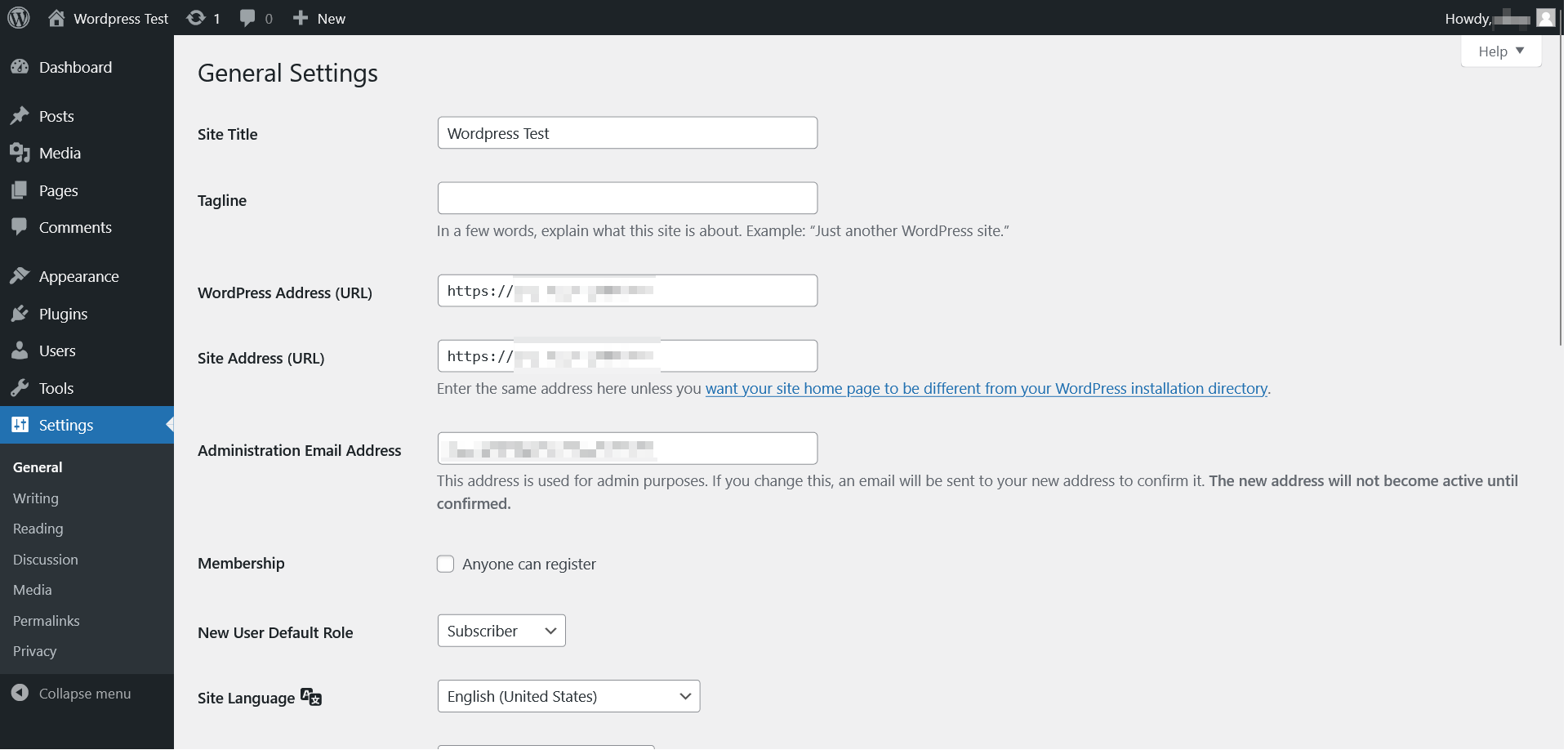
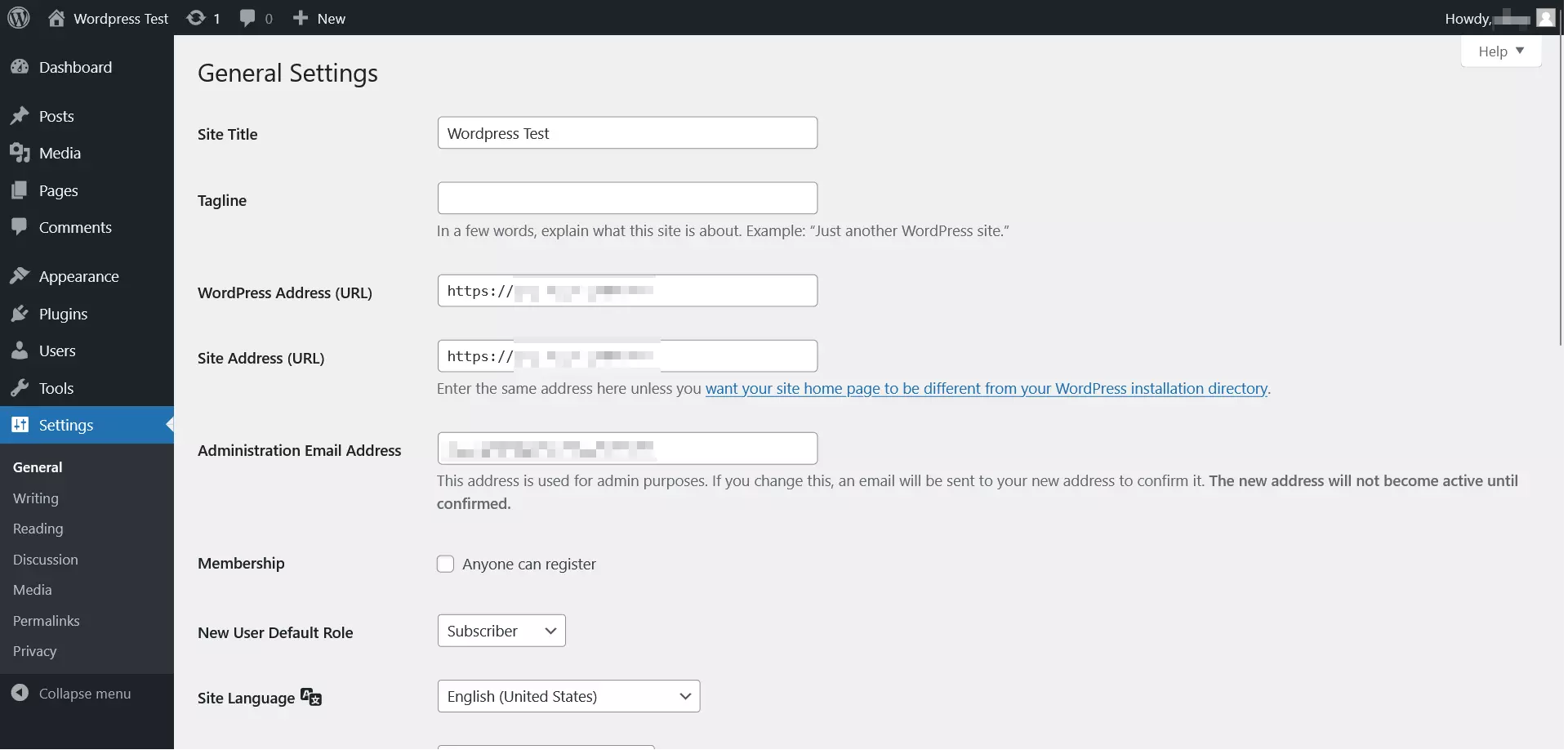
In questa sezione puoi regolare anche le impostazioni del paese, ovvero il fuso orario, la lingua e il formato di data e ora. È inoltre possibile modificare le impostazioni di scrittura e lettura. Le prime diventano importanti solo quando si ha una maggiore familiarità con il procedimento di lavoro. Le impostazioni di lettura, invece, determinano in una certa misura il modo in cui gli articoli vengono visualizzati.
Al punto “Discussione” è possibile stabilire se gli utenti possono commentare gli articoli e se i commenti devono essere attivati o meno. Questo può essere utile non solo per evitare commenti inappropriati degli utenti, ma anche per contenere lo spam dei bot automatici. Qui è possibile anche specificare se i ping e i pingback devono essere attivati quando vengono pubblicati gli articoli. In questo modo, altri siti web vengono informati quando si inserisce un link in un articolo oppure riceverai una notifica quando qualcuno inserisce un collegamento a una delle tue pagine.
 Per visualizzare questo video, sono necessari i cookie di terze parti. Puoi accedere e modificare le impostazioni dei cookie qui.
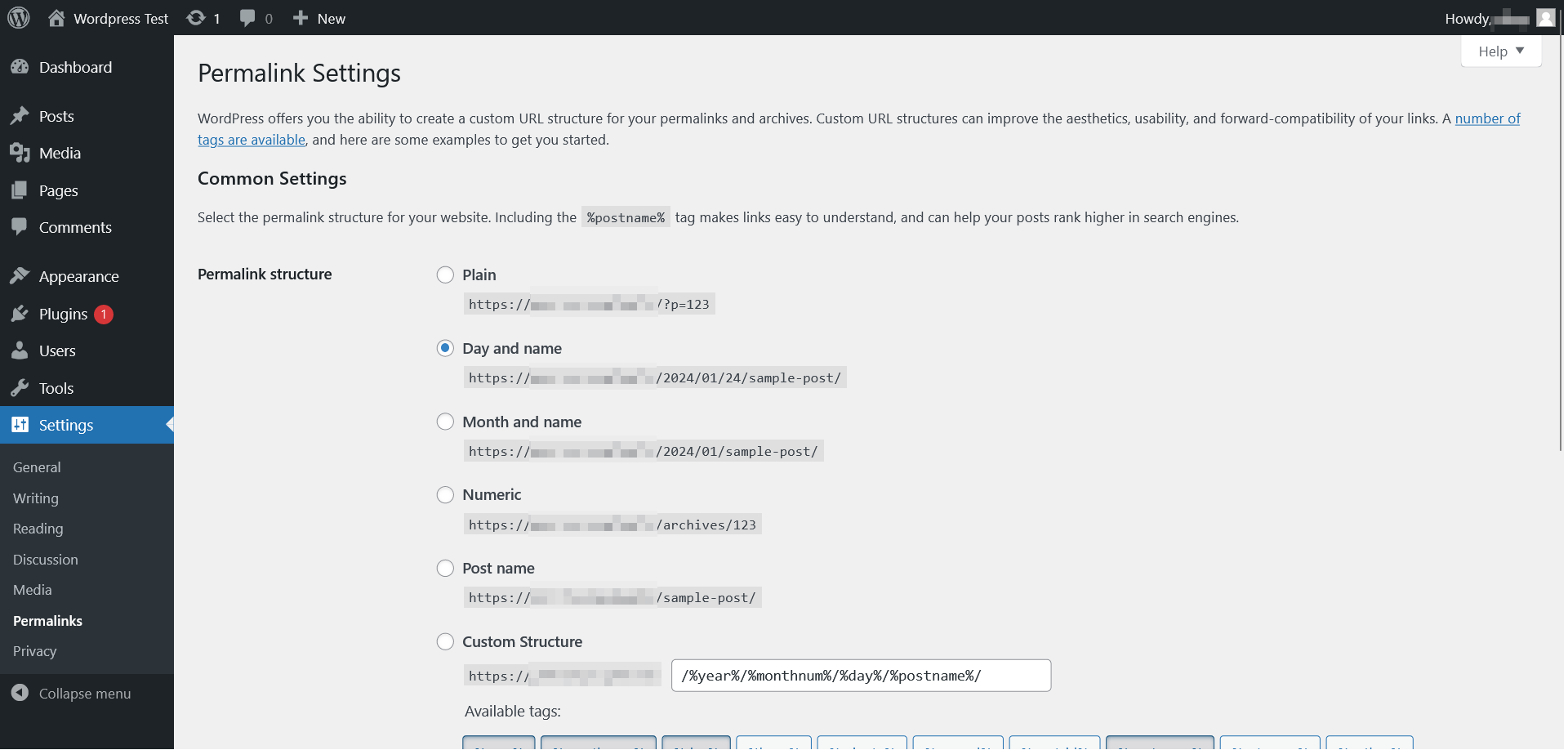
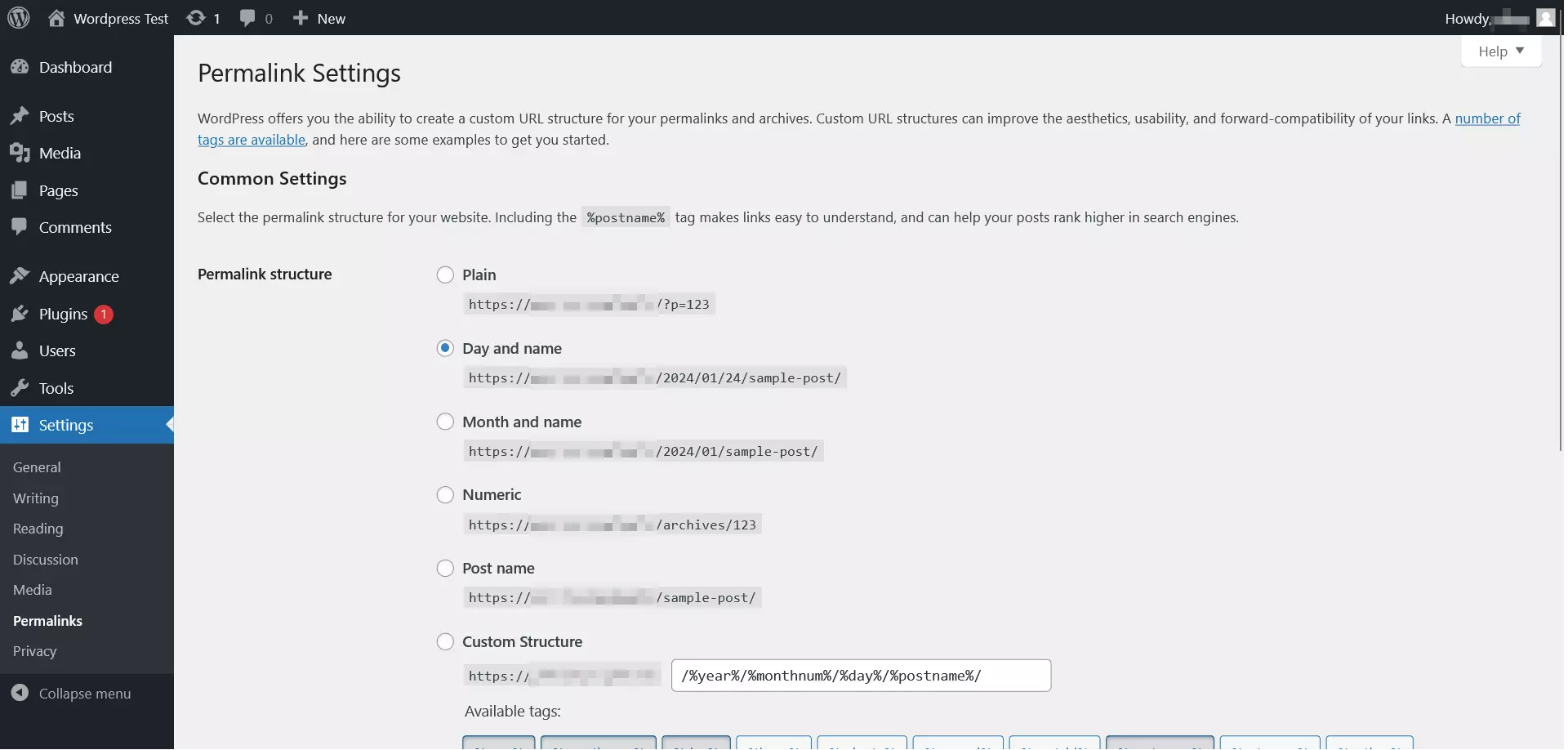
Prima di lasciare l’area delle impostazioni, è opportuno dare un’occhiata ai permalink. Un permalink è caratterizzato dal fatto che lo stesso articolo può essere sempre trovato sotto l’URL corrispondente (cosa che di solito non accade con gli URL dinamici). L’uso dei permalink presenta quindi due vantaggi: in primo luogo, garantisce che i tuoi articoli siano accessibili anche in futuro tramite questo indirizzo e che i link provenienti da altri siti web siano indirizzati correttamente. In secondo luogo, si standardizzano praticamente i link ai propri articoli. È possibile utilizzare “URL parlanti”: il nome dell’articolo fa parte dell’indirizzo internet. In questo modo è più facile per gli utenti umani e per i motori di ricerca classificare tematicamente la pagina web corrispondente.
Secondo passaggio: assegnare i ruoli
Verosimilmente non sarai il solo o la sola a lavorare al tuo sito web, ma piuttosto creerai e pubblicherai contenuti insieme a un team. In questo caso, ha senso creare diversi profili utente e assegnare loro diversi permessi. Così facendo, è possibile utilizzare WordPress come sistema editoriale. Dopo l’installazione, l’utente ricopre il ruolo di amministratore per impostazione predefinita. Come amministratore o amministratrice, hai la possibilità di aggiungere nuovi utenti e di gestire i permessi.
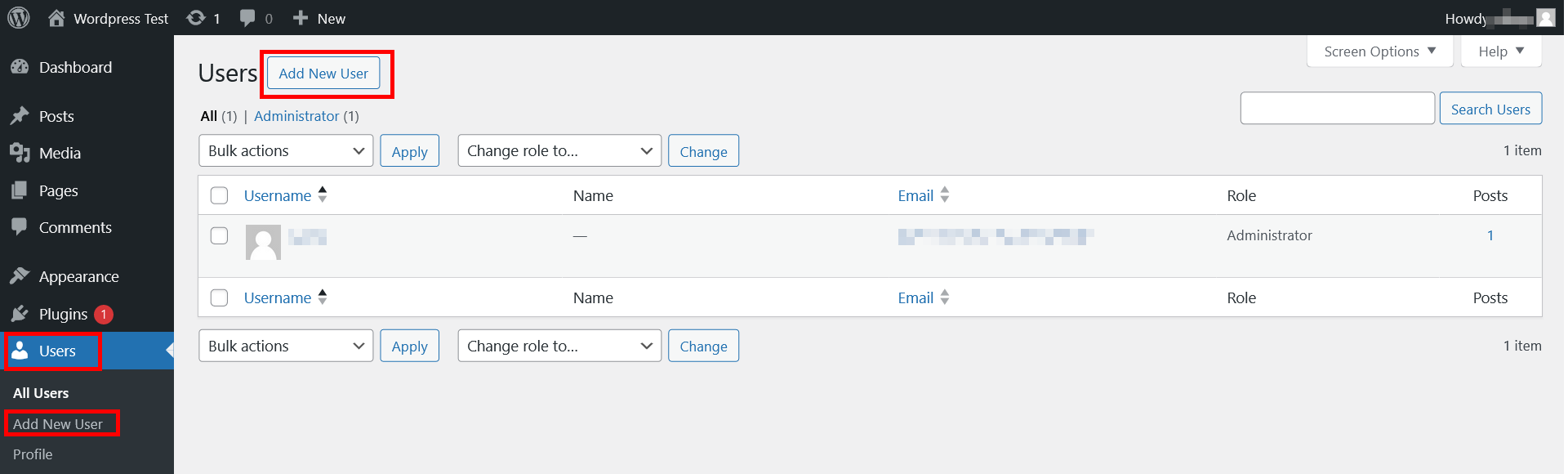
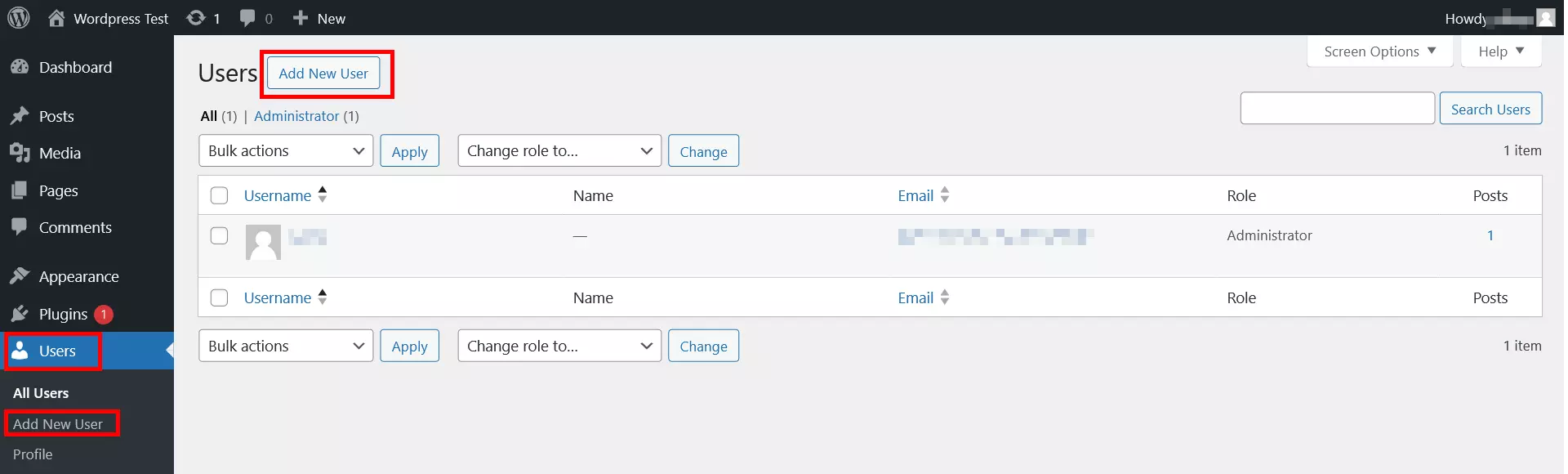
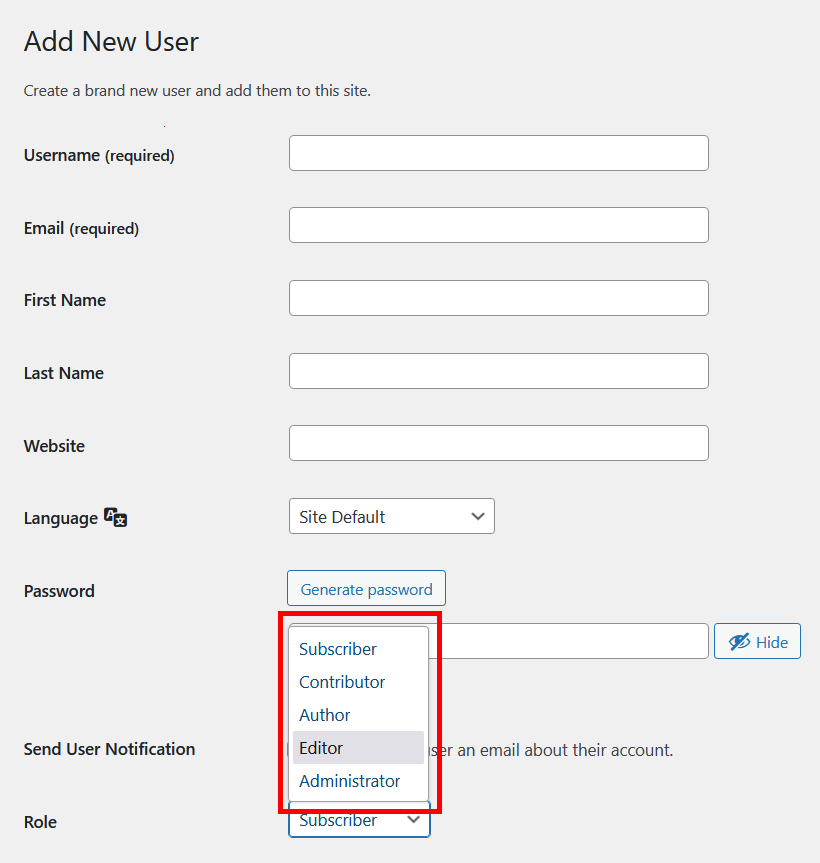
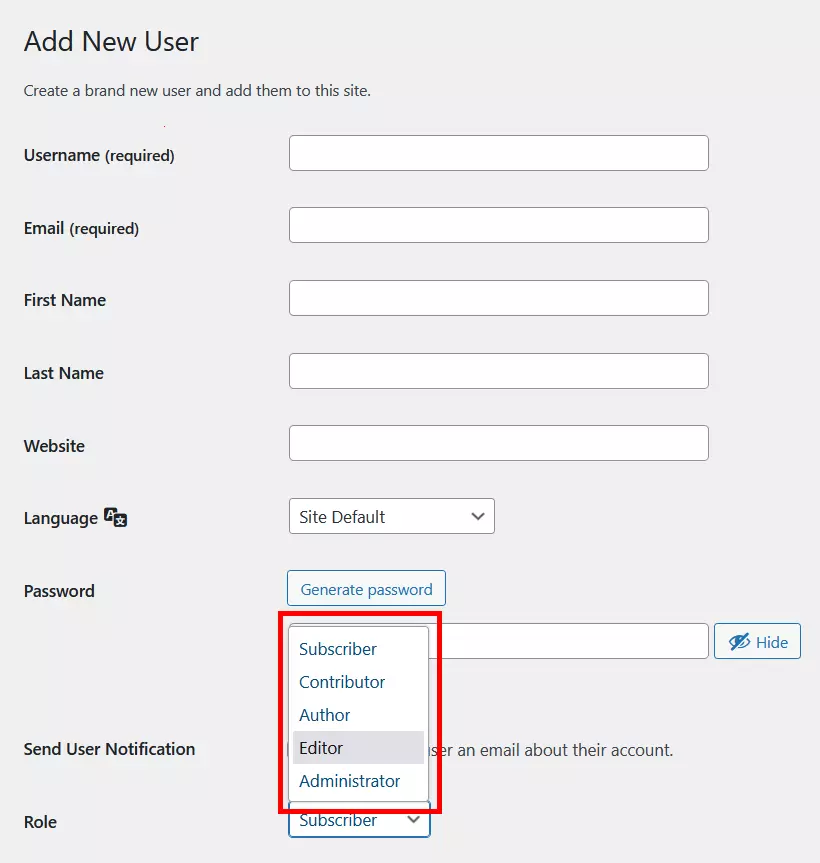
Applica le impostazioni corrispondenti nella sezione “Utenti”. Cliccando su “Aggiungi nuovo” accedi alla relativa schermata. Qui devi inserire il nome dell’utente e un indirizzo e-mail. È possibile aggiungere anche il nome reale dell’utente corrispondente. Assegna quindi a questo nuovo utente uno dei 5 ruoli disponibili:
- Sottoscrittore: Il ruolo con meno permessi. Un sottoscrittore può accedere al back end, modificare il proprio profilo e leggere gli articoli degli altri utenti, ma non può diventare attivo in prima persona.
- Collaboratore: un nuovo utente con questo ruolo ha la possibilità di scrivere e modificare i propri articoli (e solo quelli). Tuttavia, non può pubblicarli direttamente.
- Autore: l’autore, invece, può anche pubblicare articoli, ma solo i propri.
- Editore: questo ruolo ha diritti su tutti gli articoli. Naturalmente, gli editori possono anche scrivere i propri articoli. Tuttavia, sono anche responsabili della modifica e della pubblicazione di quelli di altri utenti.
- Amministratore: l’amministratore non solo ha i diritti di tutti gli altri ruoli utente, ma è anche responsabile della gestione del sito web. Solo gli amministratori hanno la possibilità di installare temi e plugin, aggiungere utenti o personalizzare il back end.
Utilizzando i plugin, nel back end possono comparire altri tipi di ruoli. Con il plugin WooCommerce, ad esempio, è possibile assegnare agli utenti i ruoli di “gestore negozio” o “cliente”.
Per i team più grandi si consiglia di riflettere bene sui ruoli da assegnare. Soprattutto, dovresti assegnare il ruolo di amministratore solo agli utenti di cui ti fidi e che sai apporteranno modifiche alla struttura e al design del sito web solo con cognizione di causa. Chi non ha le conoscenze necessarie per usare WordPress può paralizzare l’intero sito web apportando modifiche errate.
Terzo passaggio: impostare i temi
È possibile aggiungere e modificare temi alla voce di menu “Aspetto”. Questi modelli consentono di modificare il layout e il design del sito web. Un tema WordPress influenza quindi il modo in cui i contenuti si presentano nel front end. Ogni anno WordPress fornisce gratuitamente un nuovo tema.
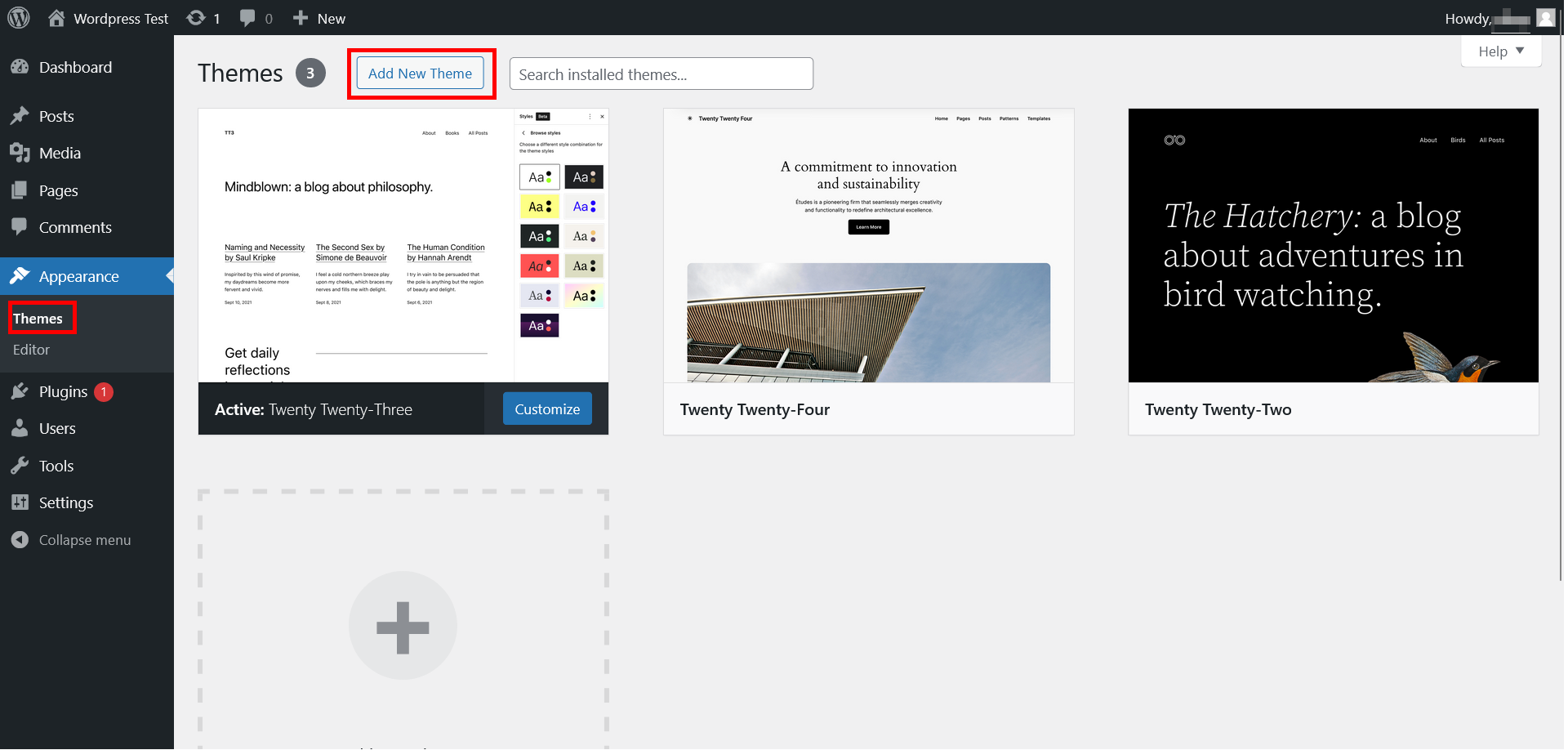
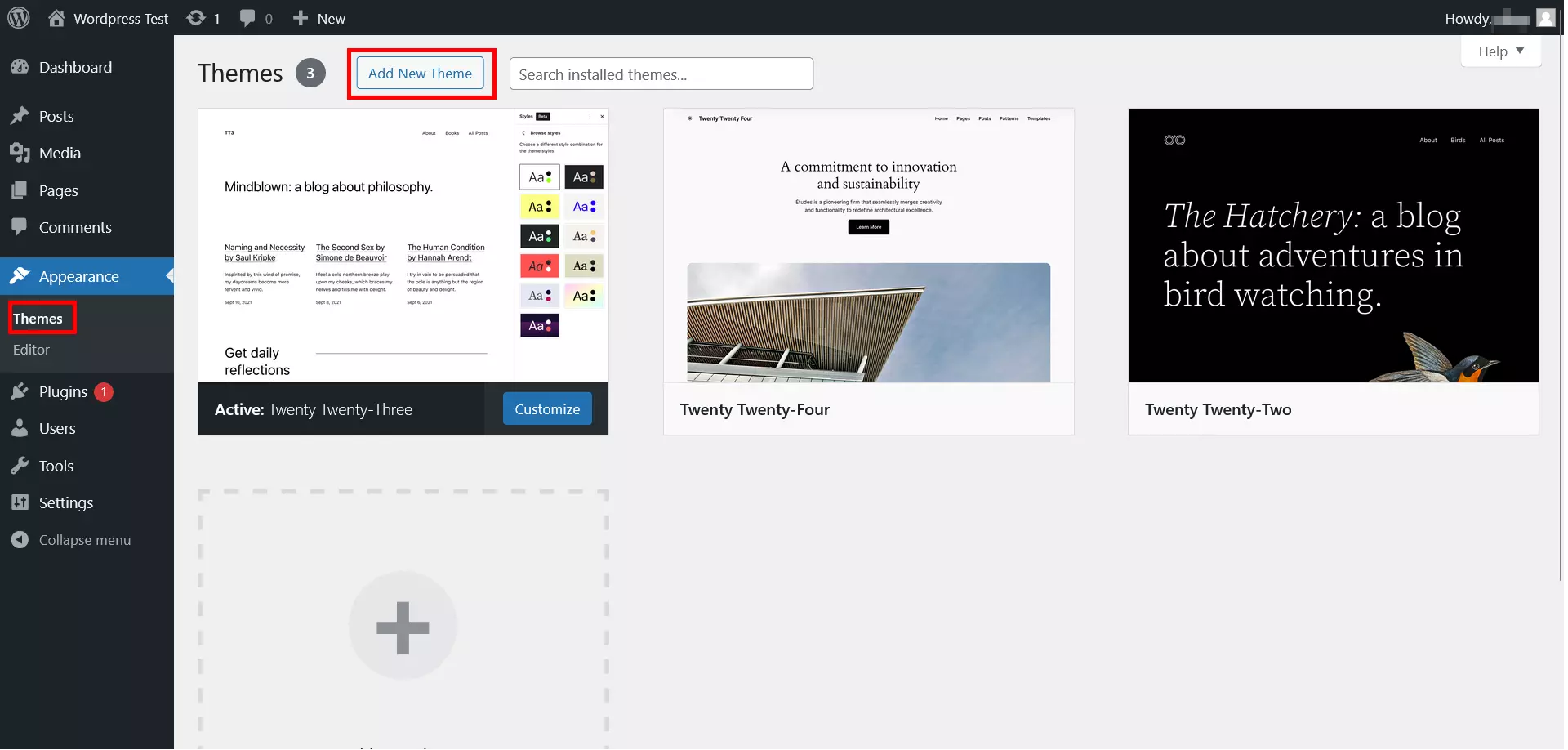
Oltre a questi temi di WordPress, sono disponibili innumerevoli altri temi di altri fornitori: il modo più semplice per trovare e installare nuovi temi è dal menu “Aggiungi nuovo”. Da qui accedi al database dei temi di WordPress.org. Quando trovi un tema che ti piace, fai semplicemente clic su “Installa” per aggiungerlo ai temi del tuo sito web. A questo punto non ti resta che attivarlo. Puoi anche utilizzare un tema salvato in locale sul tuo sistema, cliccando sul pulsante “Carica tema”.
Su internet esistono molte altre piattaforme che offrono temi, ad esempio Themeforest e TemplateMonster. A questi indirizzi troverai soprattutto temi premium, che di solito hanno un design più elaborato e più opzioni di personalizzazione rispetto a quelli gratuiti.
Ora hai la possibilità di verificare attraverso l’anteprima dal vivo se il tema si presenta bene anche con i contenuti. Una volta scelto un tema, di solito è ancora possibile personalizzarlo. Per farlo, attiva il menu Personalizza.
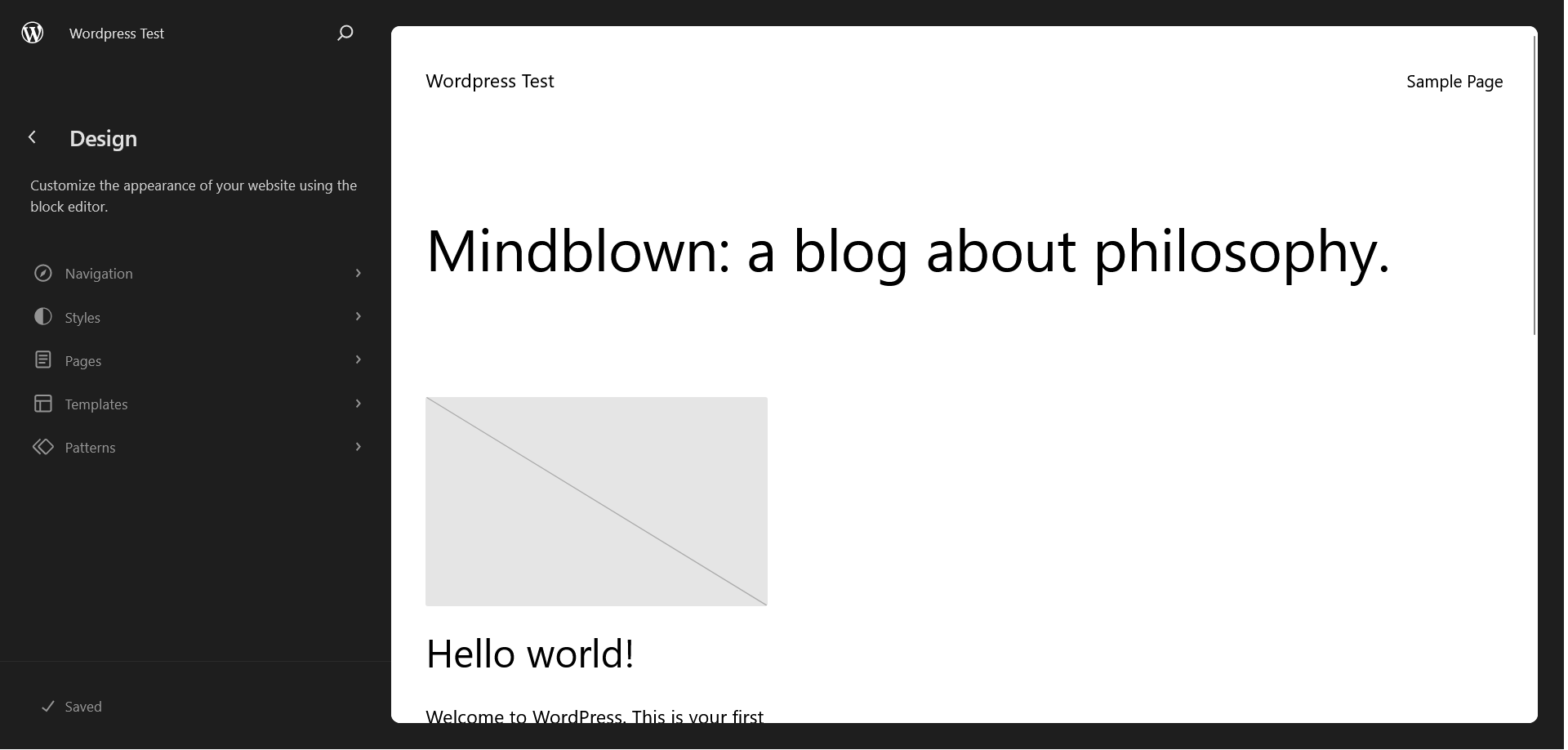
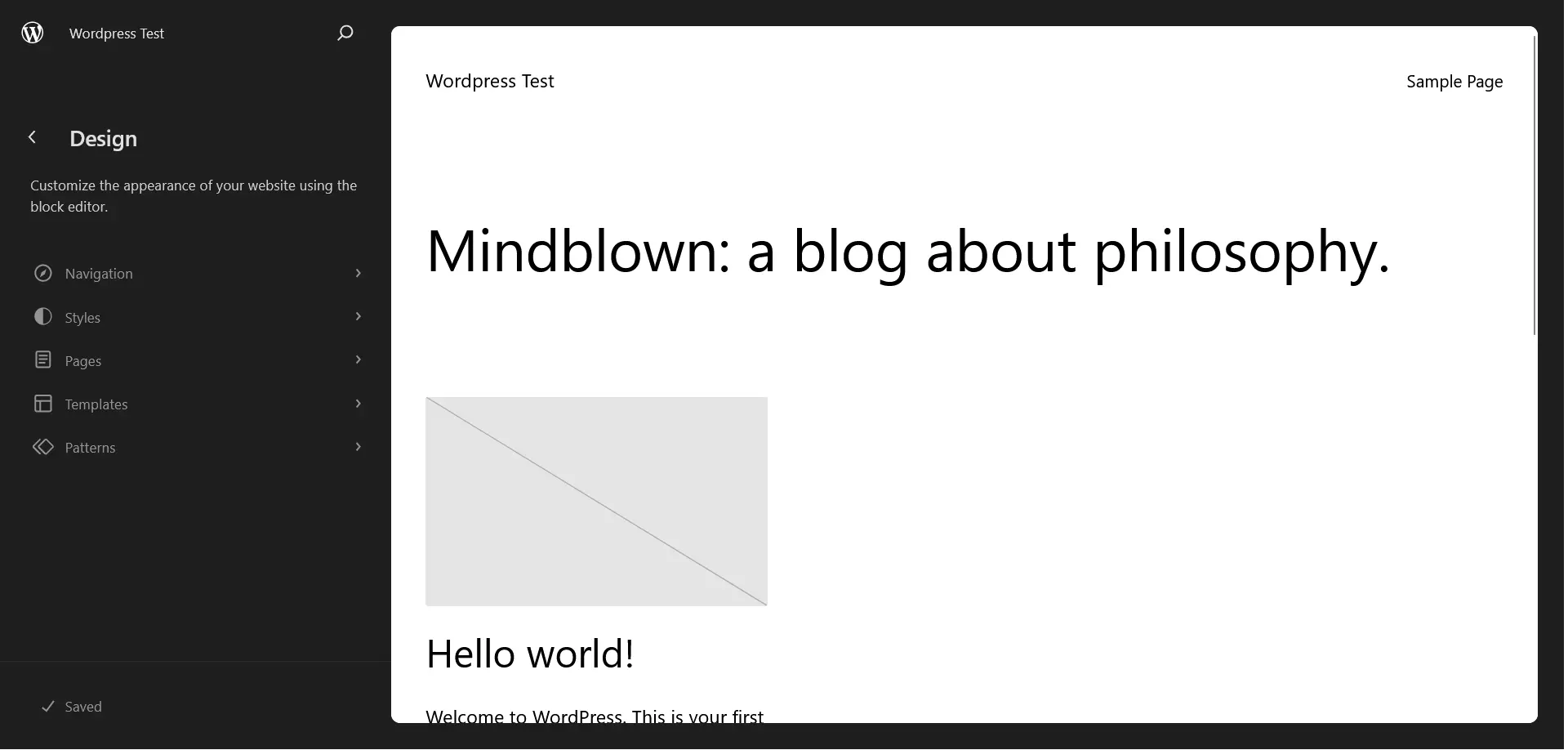
Ciò che si può modificare esattamente nel menu Personalizza dipende sempre dal tema selezionato; i diversi temi offrono anche diverse opzioni di personalizzazione. In linea di massima, si tratta di un editor front end, quindi è possibile controllare tutte le modifiche direttamente nell’anteprima. Ad esempio, è possibile aggiungere un logo e una favicon e regolare lo schema generale dei colori, le immagini di sfondo, i menu e i widget. Inoltre, sempre da questo menu puoi testare il design per vedere come apparirà su tablet e smartphone.
Le opzioni di personalizzazione dipendono molto dal tema. A volte non tutte le opzioni si trovano nella sezione Personalizza, ma altrove. Vale quindi la pena di dedicare un po’ di tempo a familiarizzare con il tema selezionato, in modo da poter utilizzare effettivamente tutte le sue opzioni.
Se desideri definire una struttura di menu specifica per il tuo sito WordPress, devi utilizzare la voce “Menu” nella bacheca. Un menu aiuta i visitatori nella navigazione. Ad esempio, è possibile collegarsi a pagine statiche o visualizzare determinate categorie di articoli.
Alcuni temi richiedono dei plugin per funzionare. Tuttavia, ciò è già indicato al momento dell’installazione del tema.
Quarto passaggio: installare i plugin
Con i plugin si forniscono al sito WordPress funzioni aggiuntive. Dovresti già trovare alcune estensioni alla voce di menu “Plugin”, come il plugin Akismet Anti-Spam che fa ora parte del CMS per impostazione predefinita. Questo plugin evita che la sezione dei commenti degli articoli venga riempita con pubblicità indesiderata. Altri moduli possono essere installati in modo simile ai temi: alla voce “Installa” è possibile aggiungere i plugin dal database ufficiale e installare manualmente i file scaricati da siti web di terzi. Tra le estensioni più diffuse vi sono Contact Form 7 (per creare moduli di contatto), WooCommerce (una soluzione completa per l’e-commerce) o BuddyPress (per ampliare il sito web con funzioni di community).
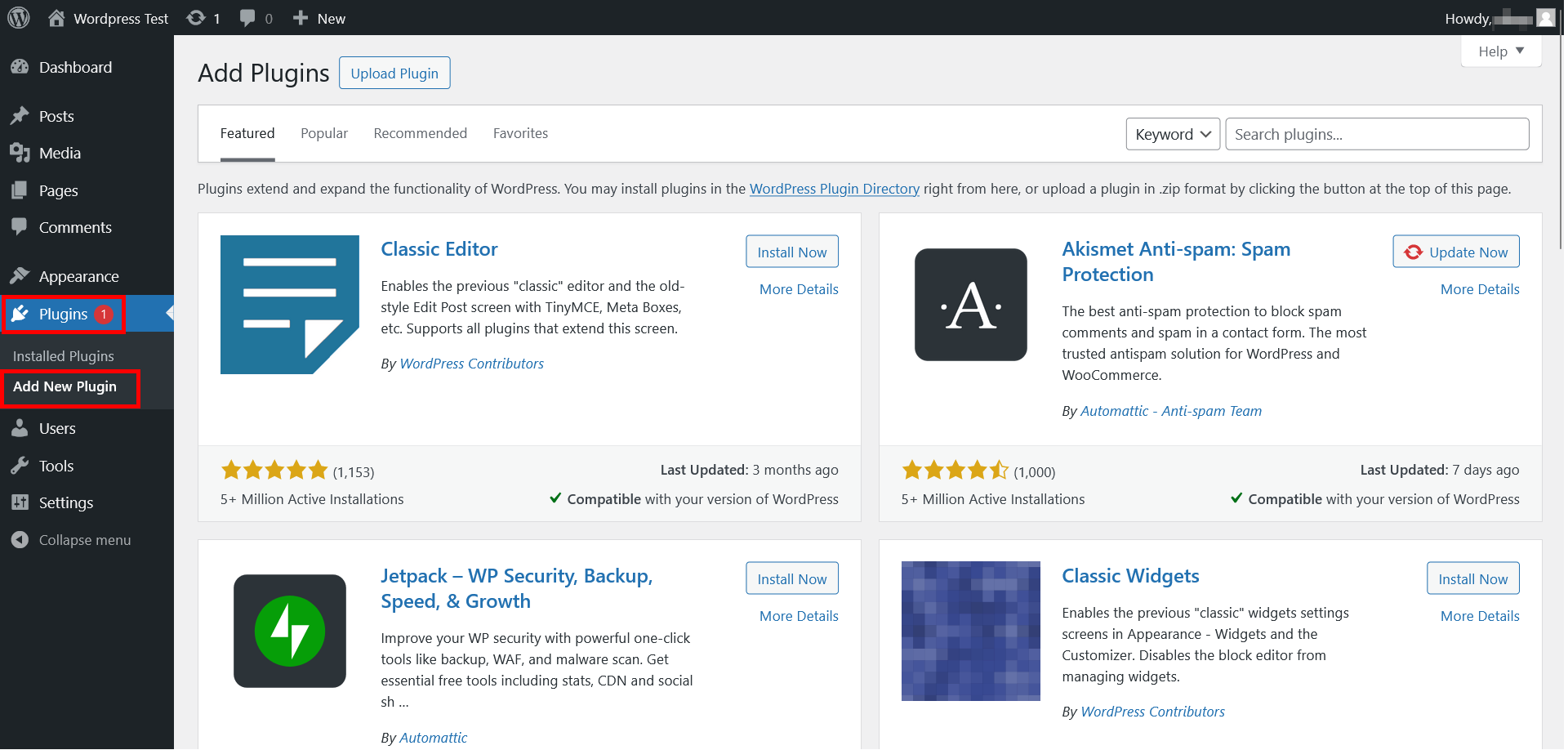
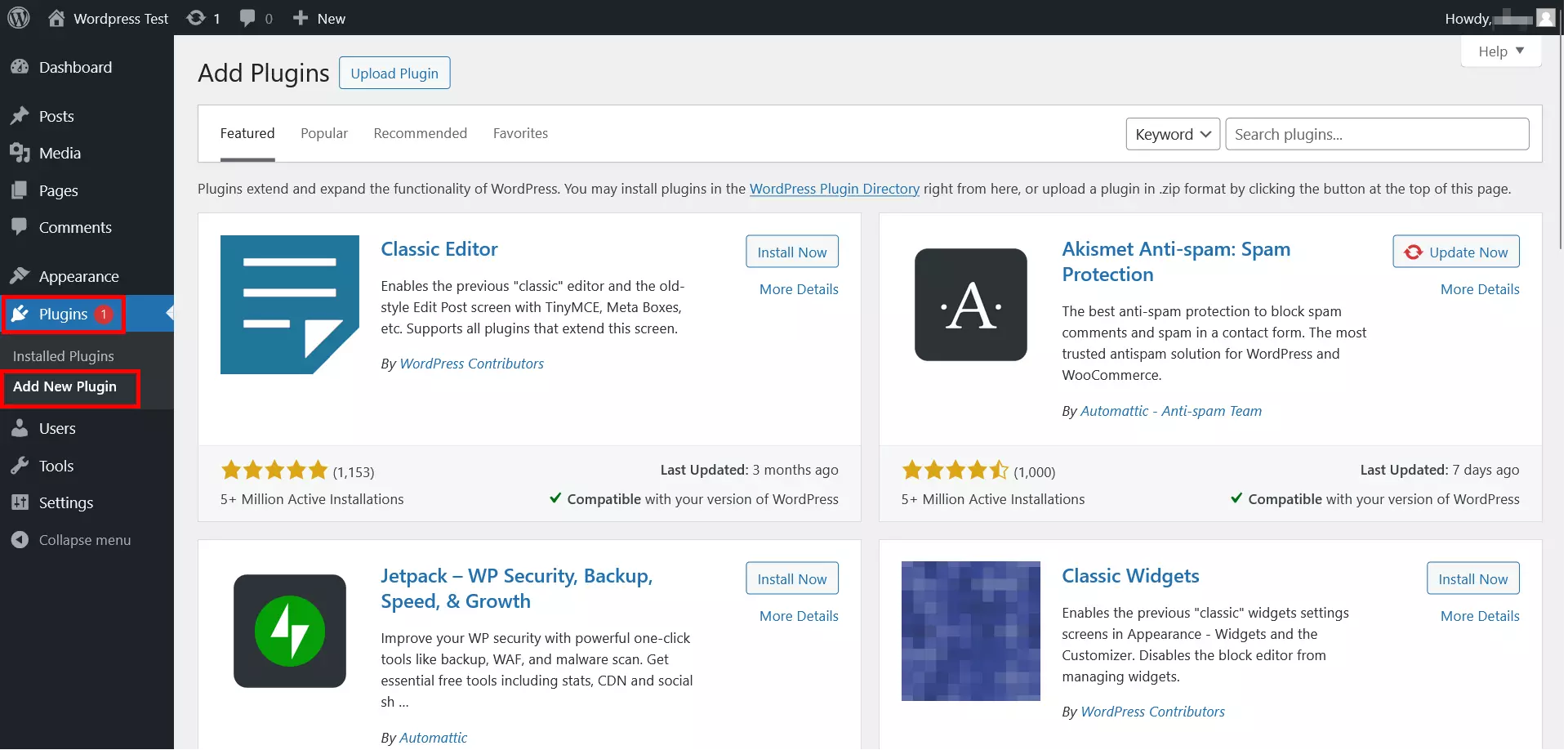
Non aggiungere indiscriminatamente plugin alla tua installazione di WordPress, perché potrebbero verificarsi conflitti software. Inoltre, troppi plugin possono compromettere le prestazioni del sito.
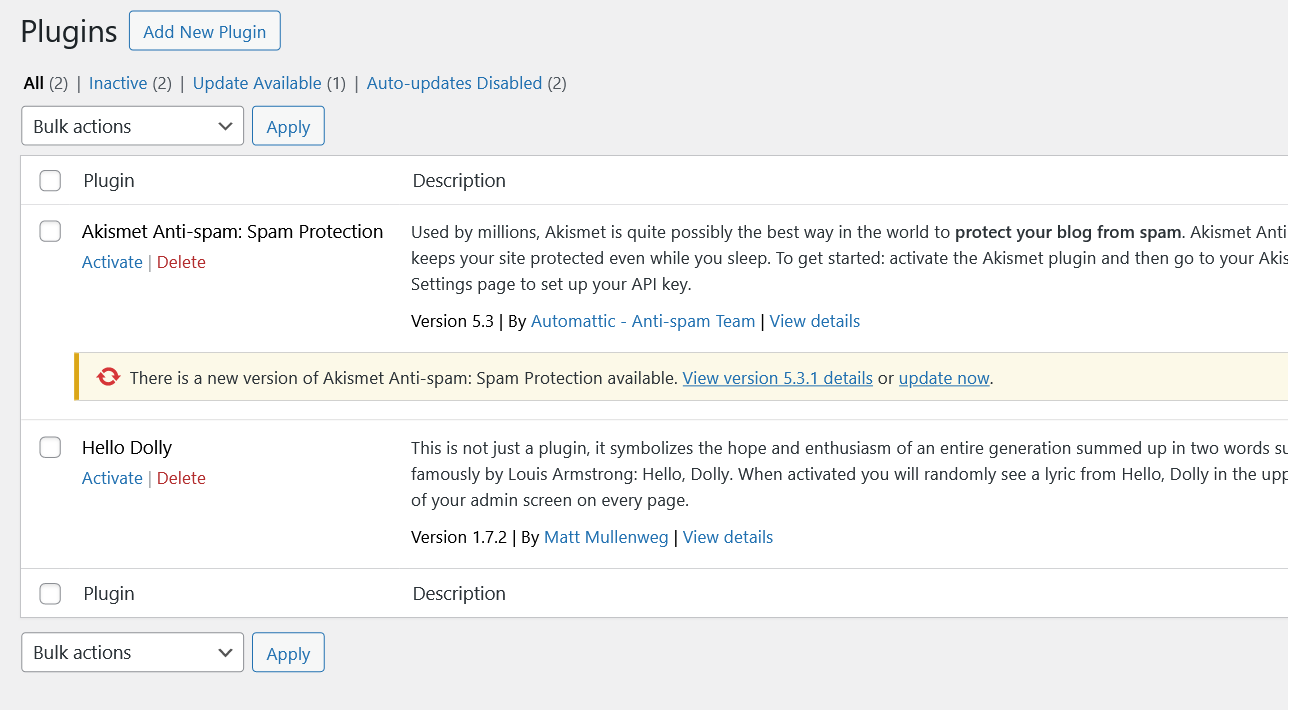
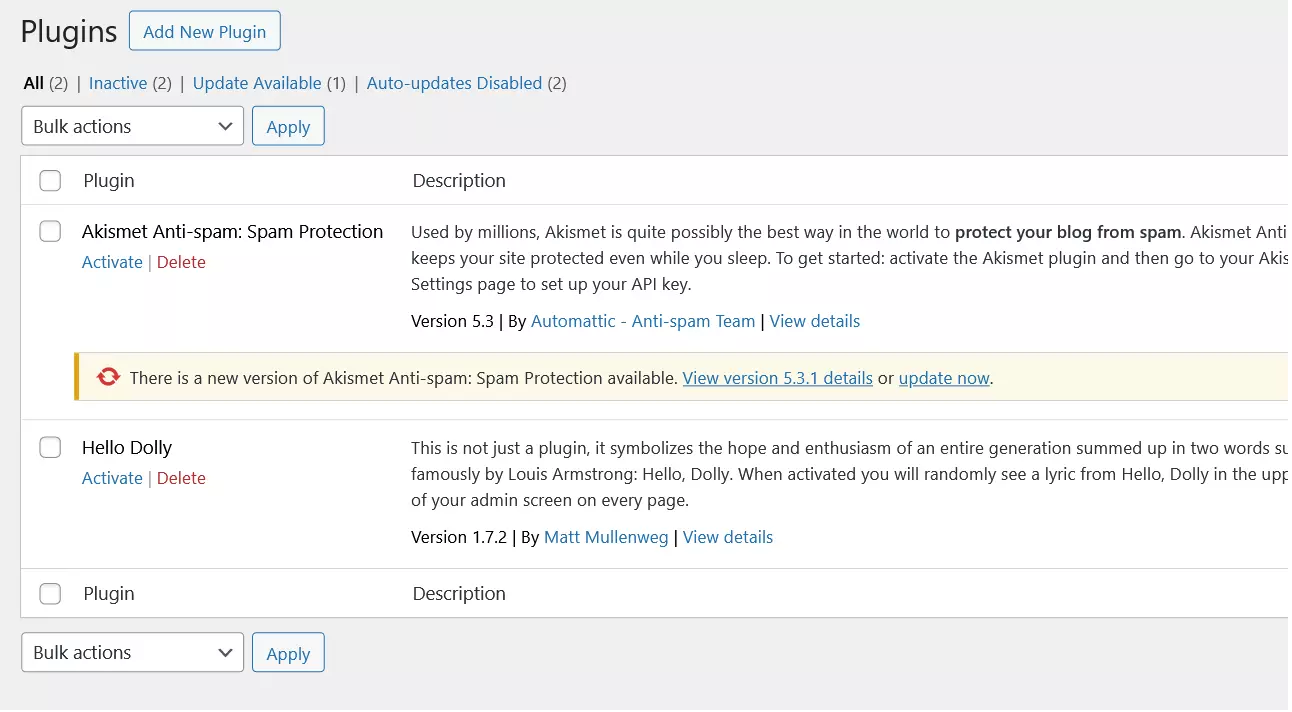
Come i temi, anche i plugin non vengono subito utilizzati dal sistema di gestione dei contenuti dopo l’installazione, ma basta fare clic su “Attiva” per iniziare a usarli. Le funzionalità dei plugin sono ampie tanto quanto il numero di plugin offerti. Alcuni funzionano silenziosamente in background, altri ampliano le opzioni di progettazione e altri ancora creano le proprie voci di menu. Si possono poi applicare ulteriori impostazioni: se desideri amministrare un negozio online, ad esempio, WooCommerce ti permette di gestire gli ordini e i prodotti direttamente dalla bacheca.
Alcuni plugin (proprio come i temi) sono a pagamento. Tuttavia, prima di utilizzare un plugin a pagamento, si dovrebbe sempre verificare se ne esiste uno gratuito da usare in alternativa.
Quinto passaggio: creare le pagine
WordPress fa una distinzione fondamentale tra pagine e articoli. Mentre gli articoli sono organizzati cronologicamente, le pagine sono statiche. Le pagine di contatto e con le informative ne sono un tipico esempio. I blog WordPress tradizionali contengono solitamente molti più articoli che pagine, ciononostante con WordPress è possibile creare anche pagine web statiche. Le pagine sono molto più importanti.
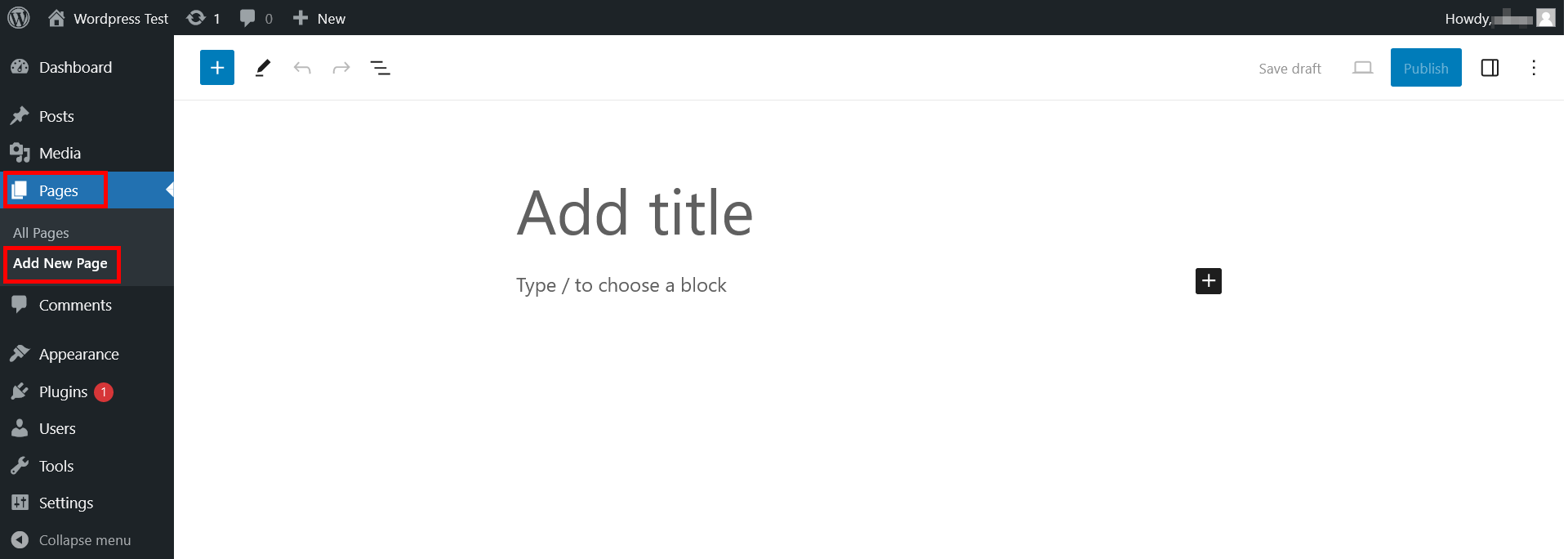
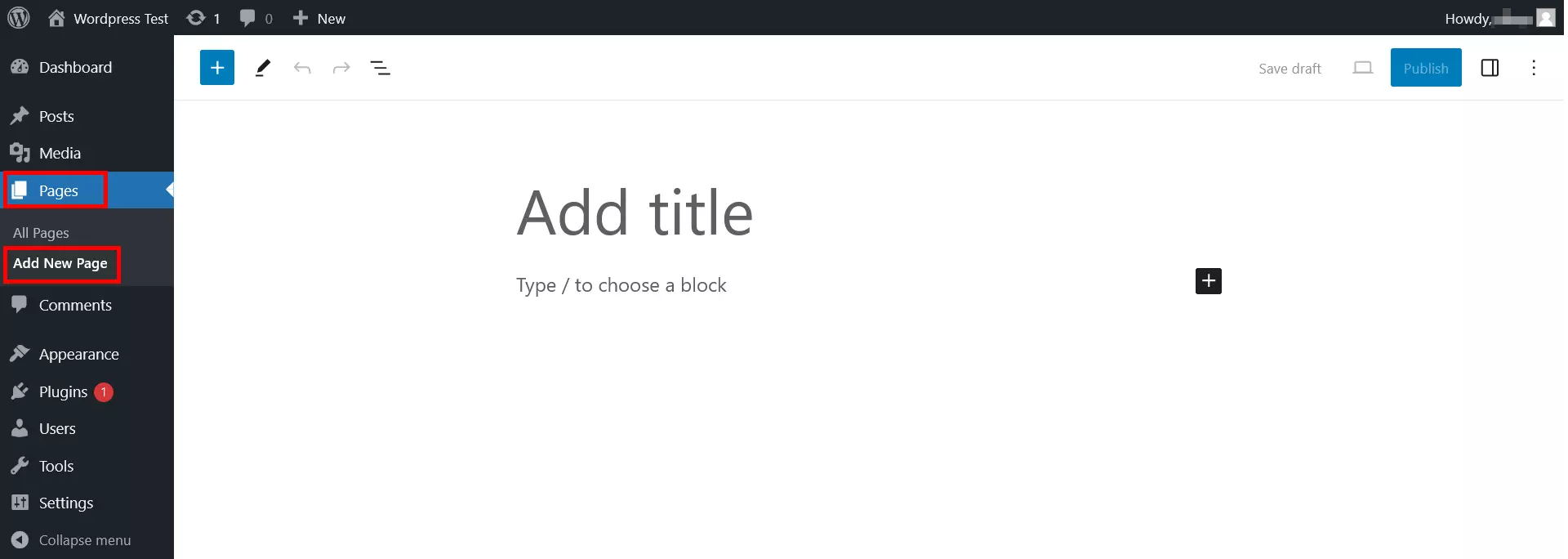
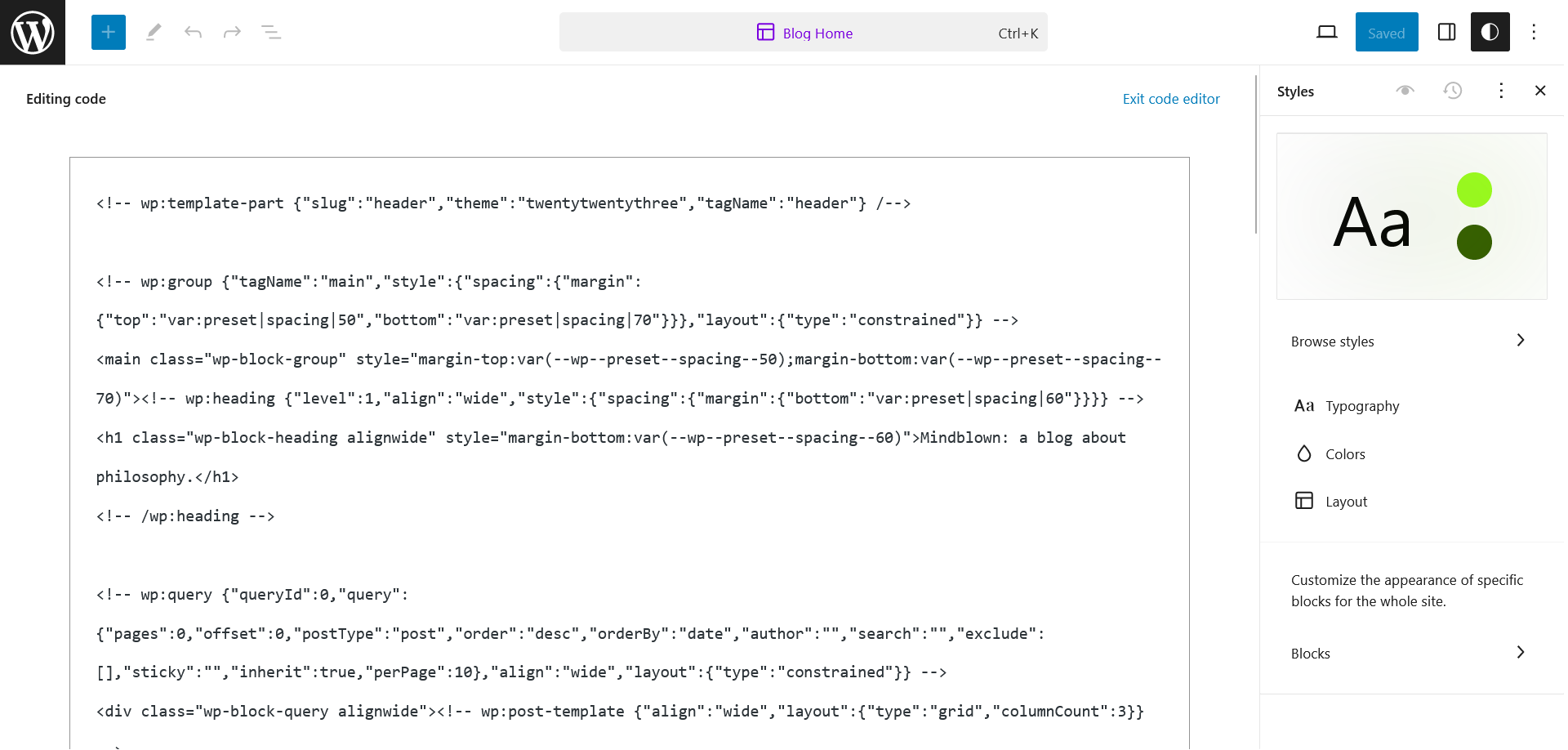
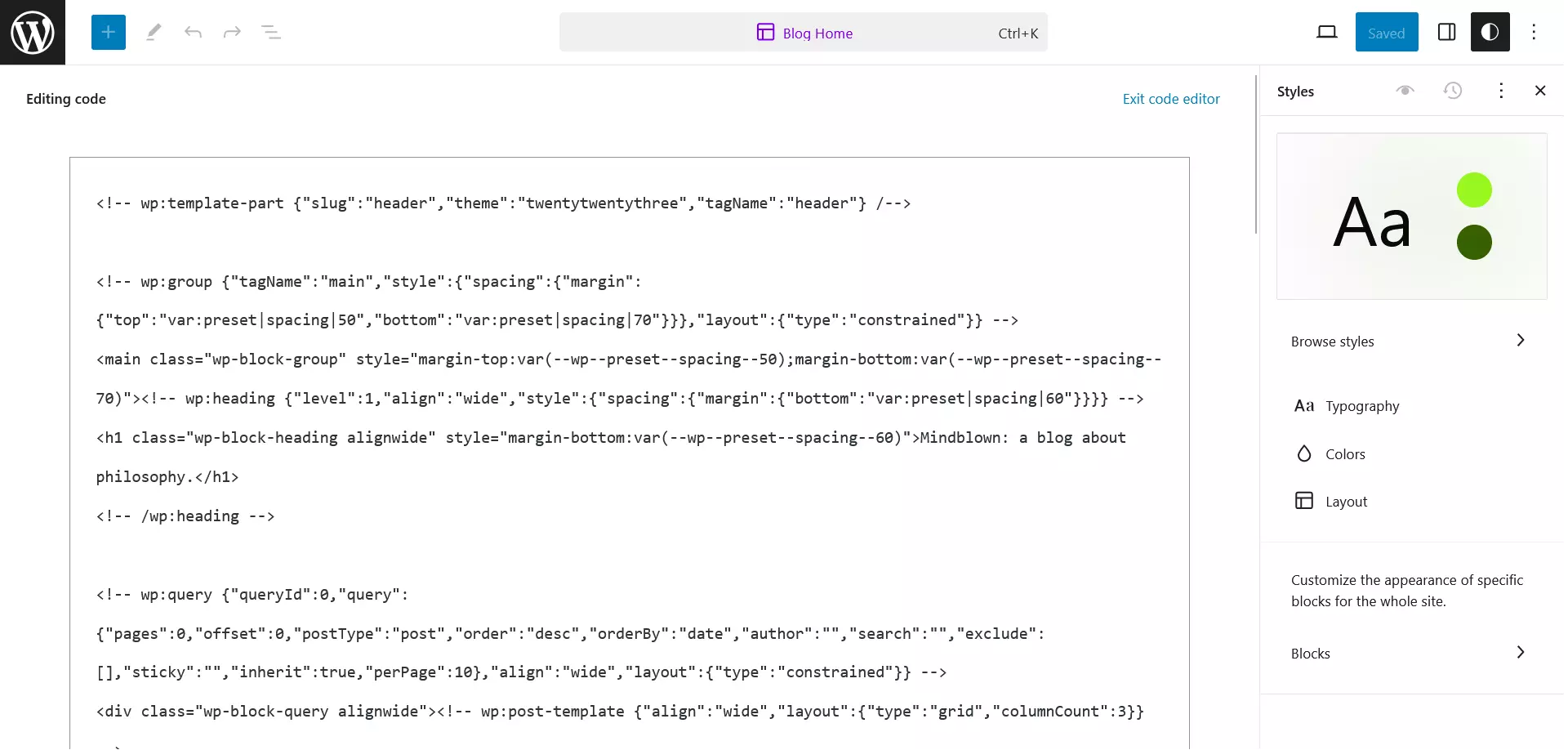
Fai clic su “Aggiungi nuova” per aprire l’editor. Qui dai un nome alla pagina e puoi inserire il contenuto. Puoi lavorare con l’editor visuale, simile ai comuni editor di testo, oppure con l’editor di codice, a cui si accede con la combinazione di tasti [Ctrl] + [Maiusc] + [Alt] + [M]. I file multimediali e i widget possono essere aggiunti al testo utilizzando il pulsante corrispondente. È anche possibile inserire un tag Leggi tutto, particolarmente interessante per gli articoli: se non vuoi far visualizzare l’intero testo nella pagina iniziale, è possibile impostarlo in modo che diventi completamente visibile solo quando si fa clic su “Leggi tutto”.
Prima di creare la tua pagina WordPress e cliccare su “Pubblica”, dovresti dare un’occhiata agli attributi della pagina. Quest’area viene utilizzata per determinare la gerarchia delle pagine. WordPress si riferisce alle pagine superiori come “Genitori”. È inoltre possibile definire in dettaglio la gerarchia delle pagine subordinate. La disposizione delle pagine può essere modificata anche attraverso il design dei menu.
Infine, è possibile pubblicare la pagina. Prima, però, dovresti usare l’anteprima per verificare se il sito viene visualizzato come desiderato. Se tu (o un altro membro del team) desiderate apportare modifiche in un secondo momento, potete selezionare la casella In attesa di revisione. Quando decidi di pubblicare la pagina, puoi specificare l’ora esatta di pubblicazione. Infatti, a volte può essere utile pubblicare pagine e articoli a una certa ora o a una certa data.
È anche possibile limitare l’accesso alla pagina: basta impostare una protezione con password o concedere, ad esempio, l’accesso solo ai membri del team.
Sesto passaggio: pubblicare gli articoli
Per scrivere un articolo si procede allo stesso modo della creazione di una pagina. Anche in questo caso è disponibile lo stesso editor. Tuttavia, le differenze si notano nella barra laterale destra: le impostazioni di pubblicazione sono ampliate dall’opzione “Metti questo articolo in evidenza nella pagina iniziale del sito”. Se selezioni questa casella, l’articolo rimarrà fissato in cima alla pagina, anche se pubblichi un nuovo articolo.
Gli utenti possono utilizzare categorie e parole chiave per trovare più rapidamente gli articoli di loro interesse. Queste possono essere visibili agli utenti o rimanere nascoste (a seconda del tema utilizzato). In quest’ultimo caso, influiscono solo sulla funzione di ricerca e sulla categorizzazione interna. Entrambi i metodi di categorizzazione possono essere gestiti tramite viste separate: puoi creare le categorie e dar loro un nome (i titoli servono per gli URL parlanti), impostare le gerarchie e scrivere le descrizioni per ogni categoria. Tuttavia, quest’ultima impostazione non è (sempre) visibile agli utenti in ogni tema. È anche possibile definire parole chiave adeguate per i singoli articoli, anche se, a differenza delle categorie, le parole chiave non possono essere organizzate gerarchicamente.
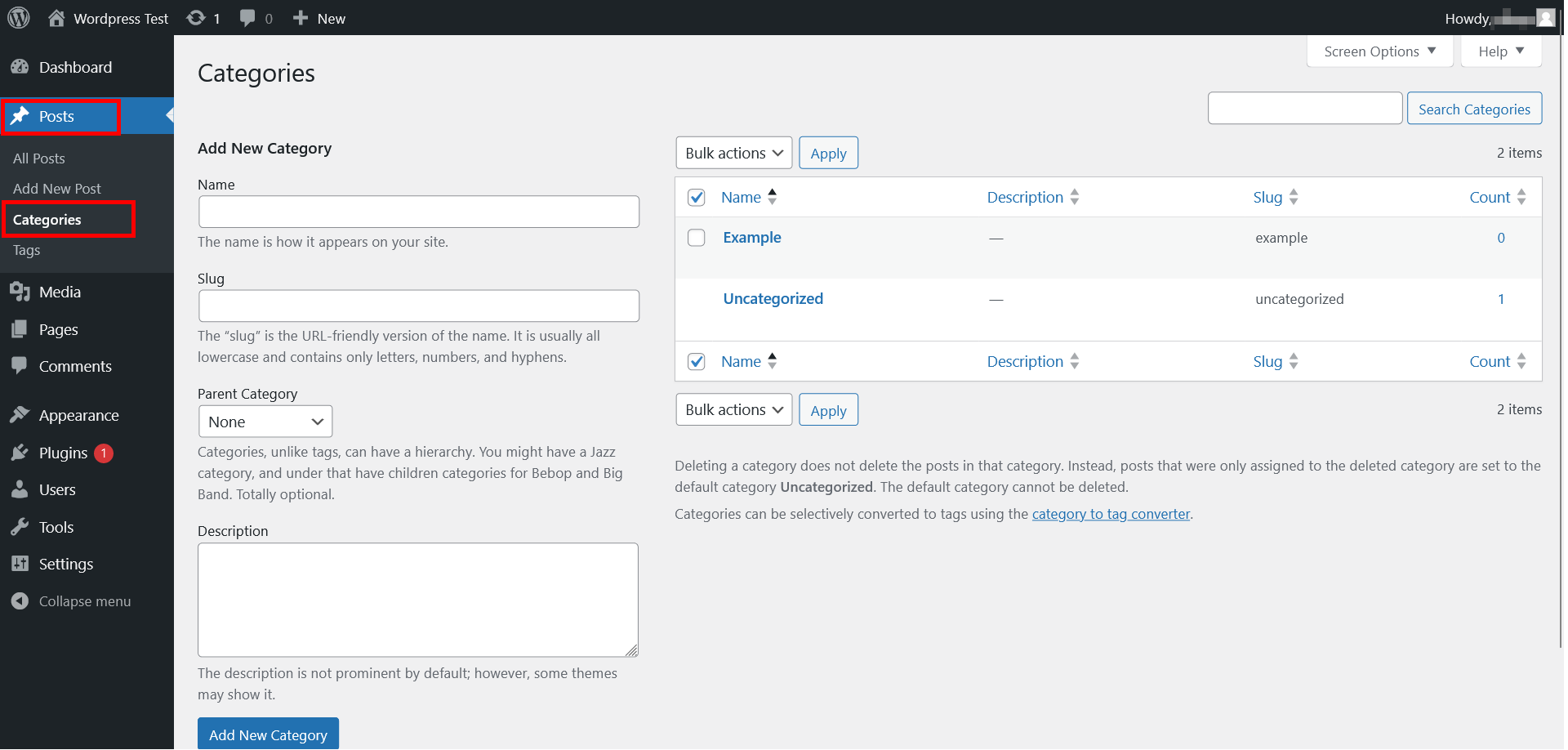
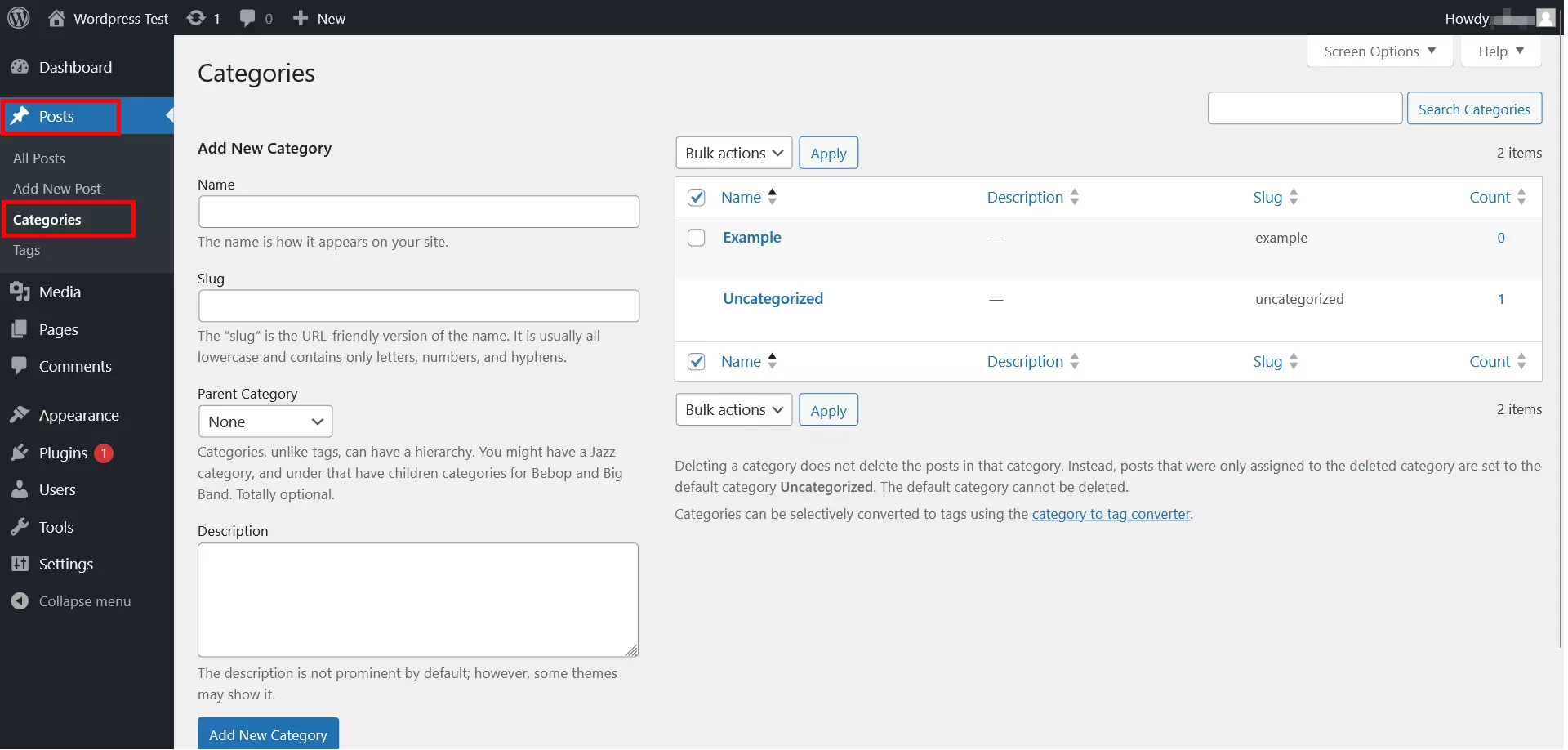
Se elimini una categoria, non elimini contemporaneamente i relativi articoli. Questi vengono invece raggruppati alla voce “Senza categoria”.
Settimo passaggio: utilizzare la libreria multimediale
Nella libreria multimediale memorizzi immagini, video e file audio che possono essere utilizzati per gli articoli e le pagine. Ti basterà caricare i file multimediali sul tuo server. Tramite drag and drop puoi caricare anche più file contemporaneamente e modificarli in seguito. Se lo desideri, aggiungi un titolo, una didascalia o una descrizione. Per le immagini, è necessario aggiungere anche un testo alternativo che descriva in modo breve e conciso ciò che si vede nell’immagine. Questo aspetto non deve essere trascurato in ottica SEO e garantisce anche una maggiore accessibilità del sito web.
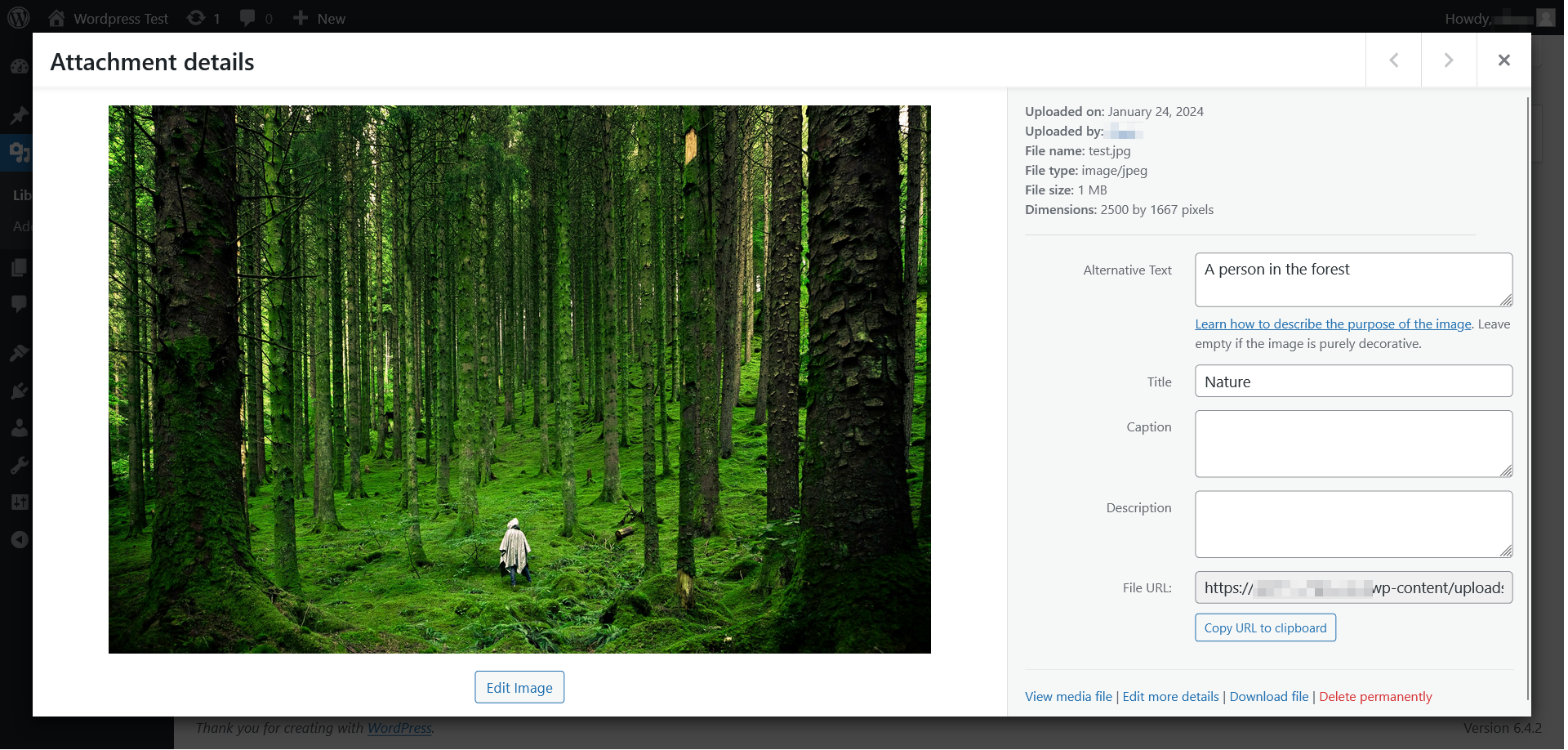
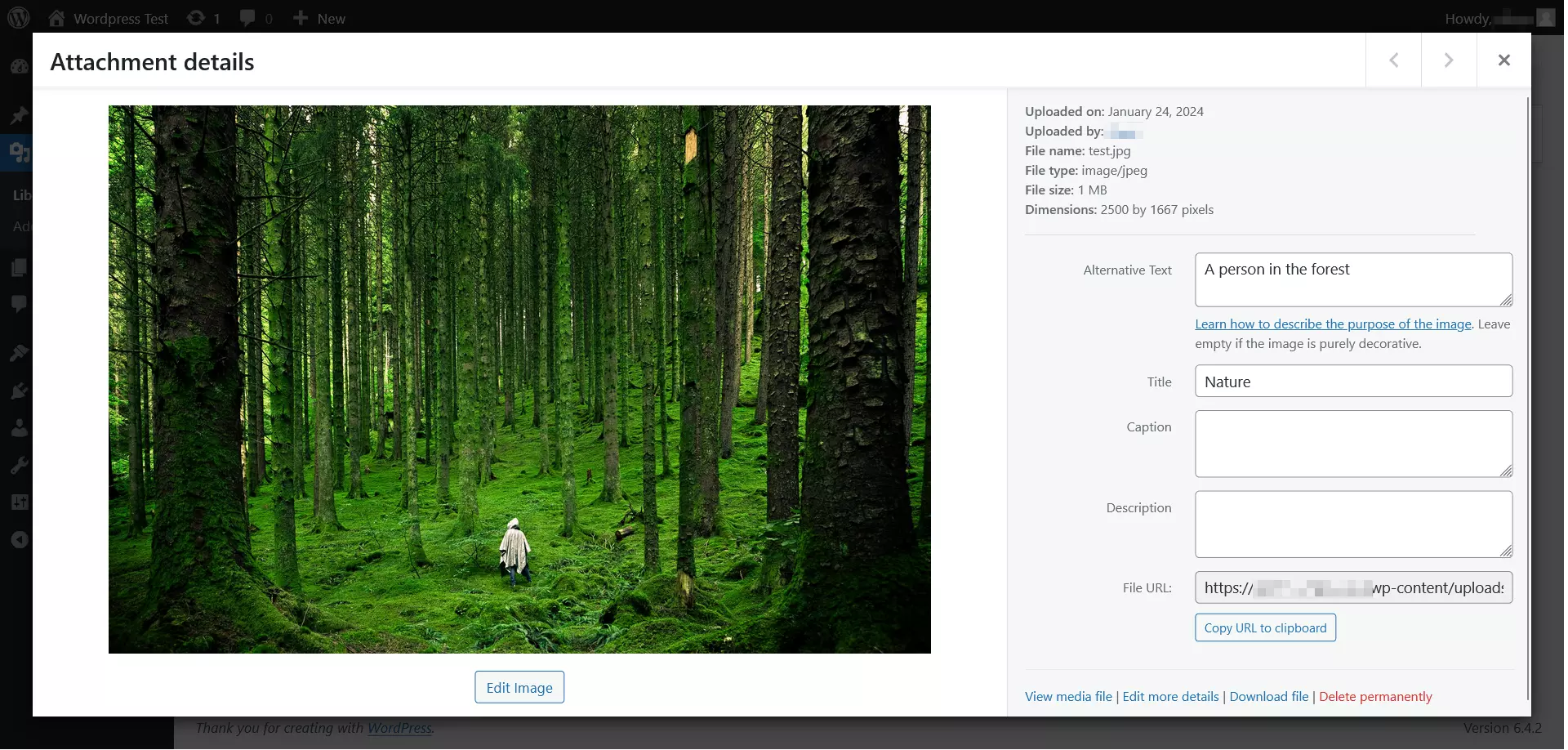
Le immagini possono essere modificate anche dal back end: specifica i dettagli dell’immagine e ridimensionala in modo che si adatti perfettamente al tuo articolo.
Solo i file che si trovano anche nella libreria multimediale possono essere integrati nel sito web e quindi, se elimini un file dalla libreria multimediale, verrà rimosso anche dagli articoli e dalle pagine.
Come creare un contenuto appropriato sulla pagina WordPress
Diversi tipi di siti web hanno bisogno di contenuti differenti. L’idoneità dei contenuti per il tuo sito WordPress dipende molto dal tuo target e dall’effetto che desideri raggiungere. I tuoi lettori e le tue lettrici vorrebbero avere informazioni su un preciso argomento o hanno piuttosto bisogno di informazioni concrete sulla tua azienda? Immedesimati nei tuoi futuri visitatori o chiedi consiglio ad amici e conoscenti. Indipendentemente dall’argomento di cui vorresti scrivere, valgono però alcune regole, da prendere in considerazione in tutti i casi.
Quanto costa un sito dipende molto anche dall’uso che se ne intende fare. Nel nostro articolo trovi maggiori informazioni al riguardo.
Contenuto informativo
Molti utenti non navigano sul web per passare il tempo, ma per cercare informazioni. Se vorresti che chi legge trovi i tuoi contenuti interessanti e decida di visitare regolarmente il tuo sito, allora scrivi in modo informativo e utilizza fonti affidabili. Cerca di fornire una buona spiegazione di questioni complicate. In caso di dubbio, fai riferimento a un articolo di terzi: la cosa più importante è che gli utenti abbiano la sensazione di aver trovato informazioni preziose sul tuo sito. Includi anche dei grafici esplicativi (se possibile).
È ora possibile generare contenuti anche con modelli generativi di intelligenza artificiale. Puoi servirtene per creare testi, immagini e persino video per il tuo sito web. Ti presentiamo i migliori siti web di IA e i migliori generatori di testo con l’IA.
Strutturazione semplice della pagina
Le informazioni non devono essere solo disponibili, ma anche reperibili facilmente. È quindi fondamentale fornire una struttura ragionevole, sia per i testi che per il sito web nel suo complesso. Il tempo di permanenza dei visitatori dipende in larga misura dalla capacità di orientarsi all’interno del sito. In un testo, titoli, evidenziazioni ed elenchi devono indirizzare l’attenzione di chi legge verso le informazioni più importanti. Puoi orientarti sia sul pattern F sia sul principio della piramide invertita: tieni conto del comportamento di lettura tipico degli utenti e struttura le informazioni di conseguenza.
Lo stesso vale per la struttura delle pagine di un sito web: gli utenti devono potersi orientare facilmente e accedere rapidamente alle informazioni di cui hanno bisogno. Se crei il tuo sito web con WordPress, il CMS ti offre già alcuni strumenti per una struttura chiara:
- Creazione di menu
- Uso di categorie
- Gestione di parole chiave e insiemi di parole chiave
Assicurati che il design e il layout delle pagine del tuo sito web siano chiaramente organizzati. Se utilizzati in modo eccessivo, gli espedienti grafici possono distrarre i visitatori e le visitatrici dall’essenziale. Inoltre, se la navigazione è troppo complicata, la maggior parte degli utenti abbandonerà il sito velocemente.
Le informazioni devono intrattenere
Non è sempre facile scrivere in modo informativo e divertente allo stesso tempo, ma se ci riesci, i tuoi lettori e le tue lettrici te ne saranno riconoscenti. È estremamente faticoso leggere un testo informativo ma scritto in modo mortalmente noioso. Assicurati quindi di presentare un buon contenuto in un modo che sia adatto ai lettori e alle lettrici. Tuttavia, questo non significa che all’inizio di un articolo devi inserire obbligatoriamente una battuta per rompere il ghiaccio.
Per trovare il tono giusto, è particolarmente importante che conosci esattamente il tuo target. I destinatari apprezzano le maniere serie o è giusto usare un’osservazione frivola per sdrammatizzare? Ti rivolgi ai tuoi lettori in maniera formale o informale? Per chiarire tali questioni, è opportuno orientarsi su contenuti validi già presenti su questo argomento.
Anche le foto, i video o i grafici hanno un effetto positivo: spesso sono in grado di spiegare meglio che con le parole argomenti complessi. Gli stimoli visivi sono anche un piacevole diversivo per il cervello. Con una foto adatta, puoi anche influenzare lo stato d’animo che il tuo articolo deve suscitare in chi legge. Se crei il tuo sito web con WordPress, integrare le immagini non è un problema. Utilizzando l’editor WYSIWYG, puoi aggiungere e allineare facilmente i file come faresti con programmi di elaborazione testi come Word.
Se per i tuoi articoli intendi utilizzare materiale multimediale di terzi, assicurati di rispettare il copyright: usa solo opere con licenza Creative Commons che ti garantisce i diritti d’uso. Per saperne di più su questo argomento, consulta la nostra guida “Il copyright delle immagini su internet”.
- Siti web in tempo record
- Soluzioni IA per il tuo business
- Risparmio di tempo e risultati eccellenti
Gestire il tuo sito su WordPress
Finora hai scoperto come puoi creare un sito con WordPress. Ora ci concentriamo su come gestire e proteggere la tua pagina.
Attualità
Se hai creato solo un sito statico, che ad esempio fornisce informazioni sulla tua azienda, devi fare attenzione che risultino aggiornate. Se la tua azienda cambia sede, ampli la tua gamma di servizi o modifichi i prezzi, dovresti anche aggiustarlo subito sul tuo sito internet.
Se gestisci un blog o una pagina di notizie, è importante fornire regolarmente contenuti interessanti. Per tenere sotto controllo anche nel lungo periodo la pubblicazione degli articoli, è utile pianificare i contenuti creando un piano editoriale. Ciò vale soprattutto se più utenti lavorano alla creazione dei contenuti.
Sicurezza
Per garantire la raggiungibilità e la sicurezza del tuo sito, dovresti prendere a cuore i seguenti suggerimenti:
- Installare gli aggiornamenti: WordPress viene sviluppato continuamente. Tuttavia, gli aggiornamenti sono frequenti, soprattutto per quanto riguarda plugin e temi. Questi sono disponibili nella bacheca alla voce “Aggiornamenti”. Si consiglia di installarli, perché in questo modo è possibile chiudere molte falle di sicurezza.
- Creare backup regolari: non sottovalutare mai l’importanza dei backup! Un backup deve contenere il database MySQL, i file di WordPress, tutti i file caricati nella libreria multimediale, tutti i plugin e i temi. Questa operazione può essere eseguita anche manualmente, ma si semplifica se utilizzi i corrispondenti plugin per il backup di WordPress.
- Garantire una protezione con una password adeguata: WordPress è il CMS più utilizzato al mondo. Per questo motivo è spesso bersaglio di hacker criminali. Per evitare rischi per la sicurezza, è necessario prestare attenzione alla scelta del nome utente e della password. In genere è consigliabile scegliere una password più lunga, composta da lettere, numeri e caratteri speciali, che non abbia un significato ovvio. Per scongiurare gli attacchi informatici, puoi anche utilizzare plugin come Limit Login Attempts Reloaded o Wordfence Security. Questi bloccano l’indirizzo IP dell’utente in questione dopo un certo numero di tentativi di accesso non riusciti.
- Controllare le estensioni: la maggior parte dei plugin e dei temi per WordPress sono forniti da sviluppatori indipendenti. Quindi, devi fare attenzione quando scegli un’estensione, poiché una programmazione scadente o errata può comportare vulnerabilità. È possibile evitare questo rischio utilizzando estensioni collaudate e testate di produttori noti. Il database dei plugin di WordPress, ad esempio, mostra sempre la frequenza di utilizzo del software aggiuntivo e la soddisfazione degli utenti.
Analisi
Per ottenere il meglio dal tuo sito, dovresti tenere sotto controllo la performance e le statistiche dei visitatori. Così puoi reagire velocemente ai risultati negativi e migliorare la strategia o la tecnologia utilizzate. Per mantenere costanti le statistiche dei visitatori, puoi utilizzare Google Analytics o una delle alternative a Google Analytics. Molti di quelli che hanno dei dubbi sul prodotto di Google si affidano allo strumento di analisi Matomo (ex Piwik), open source. Per integrarlo in WordPress, esiste anche un plugin specifico: WP-Matomo (WP-Piwik). Tuttavia, vi sono tanti altri plugin che misurano le statistiche dei visitatori.
Non tutti i plugin per le statistiche sui visitatori offrono soluzioni conformi alla normativa europea sulla protezione dei dati. Pertanto, prima di installarne uno, è necessario informarsi accuratamente.
Il termine “performance” descrive i tempi di caricamento delle singole pagine. Le prestazioni sono importanti per la facilità d’uso del tuo sito web e sono quindi anche determinanti per il posizionamento su Google. Ci possono essere diverse cause dalle quali derivano delle scarse prestazioni. Con WordPress, le estensioni sono spesso responsabili dei lunghi tempi di caricamento. Troppi plugin (o programmati male) o un tema complesso possono rallentare la velocità. Evita anche di utilizzare file grafici troppo grandi. Questi portano a tempi di caricamento lunghi, soprattutto quando si naviga su dispositivi mobili.
Per verificare le prestazioni del tuo sito web WordPress, puoi utilizzare lo strumento gratuito di IONOS per la SEO. In questo modo scoprirai esattamente quali aspetti puoi migliorare sul tuo sito.
Copertura
Per fare in modo che gli interessati trovino facilmente il tuo sito, dovresti anche comparire il più possibile in alto tra i risultati di ricerca, specialmente su Google. Anche se i crawler di Google prima o poi troveranno il tuo sito, è possibile inserire direttamente l’URL della tua pagina nella Google Search Console, così da accelerare i tempi di indicizzazione. Inoltre, anche se Google rimane il motore di ricerca più importante, dovresti prendere in considerazione l’idea di registrare il tuo sito anche in altri motori di ricerca.
Puoi aumentare la tua copertura anche diventando attivo su altri canali. Partecipa a discussioni pertinenti sui social media e cerca di ottenere backlink da altri siti web. Quando fai link building, però, assicurati che i link provengano da siti web affidabili e rispettati. Anche in questo caso vale lo stesso principio: puntare alla qualità più che alla quantità.
Conclusione: creare un sito con WordPress
WordPress è molto facile da utilizzare dopo una breve fase di orientamento: se devi gestire regolarmente dei contenuti, un CMS è la soluzione giusta per te, dal momento che dal back end puoi creare, gestire e pubblicare i tuoi contenuti. Grazie a innumerevoli temi e plugin il tuo sito non apparirà neanche come un classico blog.
Soprattutto per chi è agli inizi, a un certo punto c’è un limite alla progettazione e alla personalizzazione. Tuttavia, se si hanno competenze di programmazione, è possibile personalizzare WordPress in modi ancora più versatili. Sia i temi che i plugin possono essere modificati nel codice sorgente tramite l’editor del back end. Ciononostante, se non hai mai lavorato con il codice CSS o PHP, è meglio evitare. Infatti, modificando incautamente il codice sorgente potresti mettere a rischio l’intero sito WordPress.
WordPress non è certamente la giusta soluzione per tutti. Anche con MyWebsite di IONOS hai a disposizione molti modelli di design e puoi creare il tuo sito in un batter d’occhio.